Categoría: Seguridad y antivirus

  • Moonlock vs Bitdefender vs Malwarebytes: ¿cuál es el mejor antivirus para Mac?

    Seguridad y antivirus — Comparativa

    Moonlock vs Bitdefender vs Malwarebytes: ¿cuál es el mejor antivirus para Mac?

    Por Marc Prieto · 6 min lectura

    Tres enfoques muy distintos para proteger tu Mac. Uno es nativo Apple, otro es un gigante multiplataforma y el tercero es el clásico. ¿Cuál gana?
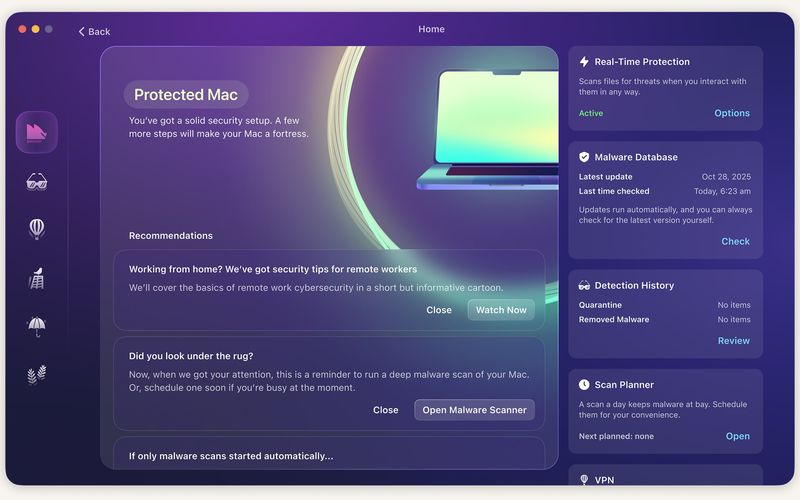
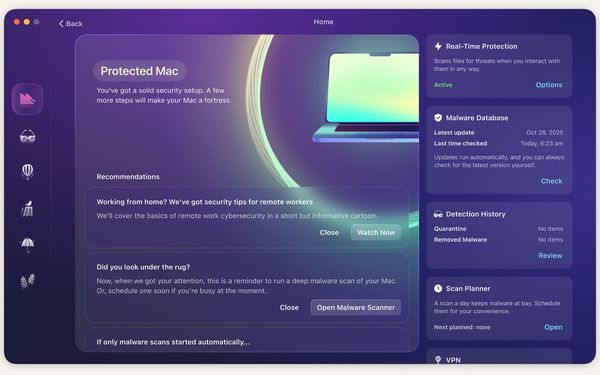
    Panel de Moonlock antivirus para Mac

    Tabla comparativa

    MoonlockBitdefenderMalwarebytes
    Tasa de detección99%99.9%96%
    Protección en tiempo real
    Diseño nativo Mac✓ Apple-first✗ Multiplataforma✗ Estilo Windows
    VPN incluido✓ (limitado)✗ (solo de pago)
    Network Inspector
    Security Advisor
    Impacto rendimientoMínimoBajoMedio
    Precio desde54€/año39€/año45€/año
    Notarizado Apple

    Experiencia de usuario: el factor decisivo

    Aquí es donde los tres se distancian más. Moonlock parece una app diseñada por Apple: interfaz limpia, iconografía consistente, flujos intuitivos. Está pensada para que cualquier usuario, sin conocimientos de ciberseguridad, entienda qué hacer en cada momento.

    Bitdefender es potente pero su interfaz Mac parece heredada de su versión Windows. Menús anidados, opciones con nombres técnicos y una sensación general de «esto no es nativo». Malwarebytes es aún más genérico, con una interfaz que recuerda a software de los 2010.

    Si valoras la experiencia de uso tanto como la protección, Moonlock está en otra liga.
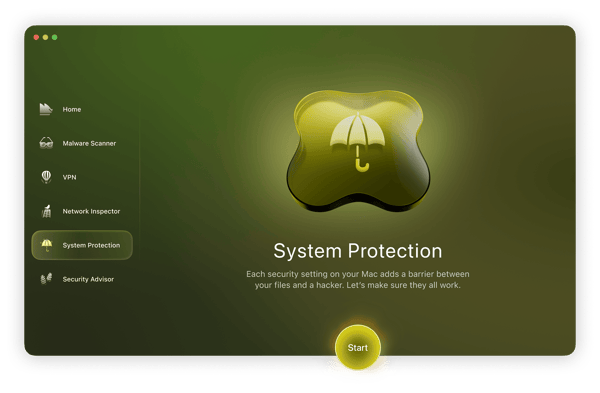
    Protección del sistema en Moonlock

    Funciones extra que marcan la diferencia

    Más allá del antivirus puro, lo que realmente distingue a Moonlock son sus herramientas complementarias:

    • Network Inspector: Te muestra qué apps envían datos a servidores en otros países. Puedes bloquear países enteros con un clic. Ni Bitdefender ni Malwarebytes tienen nada parecido.
    • Security Advisor: Guía paso a paso para endurecer la seguridad de tu Mac: contraseñas, doble factor, permisos, cifrado de disco. Educación, no solo protección.
    • VPN integrado sin límites: Bitdefender incluye VPN pero con límite de 200 MB/día en su plan básico. Moonlock lo incluye sin restricciones.

    Impacto en rendimiento

    Probamos los tres en un MacBook Air M2 con 8 GB de RAM:

    • Moonlock: 0.5% CPU en reposo, 15% durante escaneo. Imperceptible en el día a día.
    • Bitdefender: 1% CPU en reposo, 20% durante escaneo. Bien optimizado.
    • Malwarebytes: 2% CPU en reposo, 28% durante escaneo. El que más recursos consume.

    Veredicto

    • Mejor diseño y experiencia Mac: Moonlock. Si quieres algo que parezca diseñado por Apple, es tu única opción real.
    • Mejor detección pura: Bitdefender. Su motor es ligeramente superior en tests de laboratorio. Para entornos empresariales.
    • Mejor para escaneos rápidos puntuales: Malwarebytes. Su versión gratuita es útil para un chequeo ocasional, pero la protección en tiempo real requiere pago.
    🛒 Transparencia: Algunos enlaces de esta página son de afiliado. Si compras a través de ellos, podemos recibir una comisión sin coste adicional para ti. Esto no afecta a nuestras recomendaciones.

    Protege tu Mac con el antivirus que Apple diseñaría

    7 días de Moonlock gratis. Escaneo profundo sin compromiso.

    Probar Moonlock
  • Cómo hacer un escaneo completo de malware en tu Mac con Moonlock

    Seguridad y antivirus — Tutorial

    Cómo hacer un escaneo completo de malware en tu Mac con Moonlock

    Por Marc Prieto · 5 min lectura

    ¿Sospechas que tu Mac puede tener malware? Sigue esta guía paso a paso para un escaneo completo y descubre qué se esconde en tu disco.

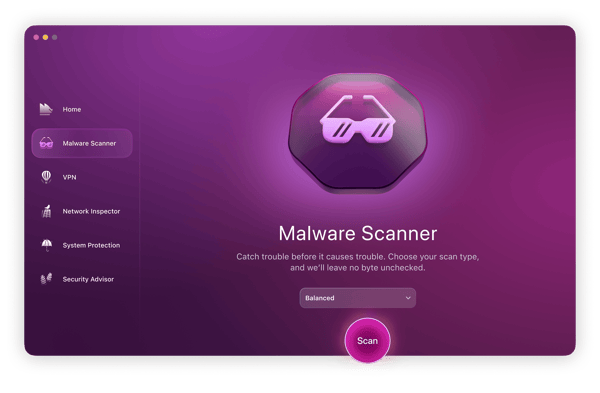
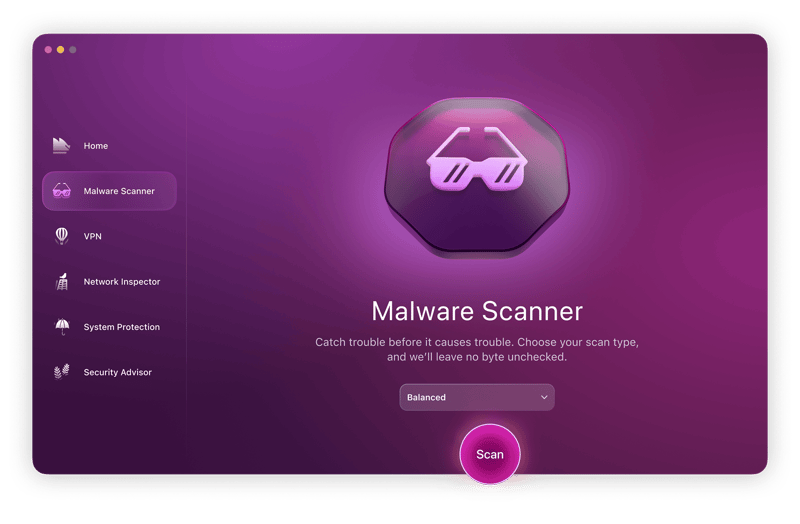
    Escáner de malware de Moonlock en Mac

    Señales de que tu Mac podría tener malware

    Antes de lanzar el escáner, estos son los síntomas más comunes de infección en macOS:

    • El navegador abre pestañas o redirige búsquedas sin que hagas nada.
    • Ventanas emergentes de publicidad que aparecen incluso con el navegador cerrado.
    • El Mac va más lento de lo normal sin motivo aparente.
    • Procesos extraños en el Monitor de Actividad que consumen mucha CPU.
    • Páginas que piden instalar «perfiles de configuración» o «limpiadores» sospechosos.

    Si reconoces alguno, no esperes más. Vamos al escaneo.

    Paso 1: Instala Moonlock

    1. Ve a la página de Moonlock y descarga la versión de prueba gratuita de 7 días.
    2. Abre el archivo .dmg y arrastra Moonlock a la carpeta Aplicaciones.
    3. Al abrirlo por primera vez, Moonlock te guiará por un breve asistente de configuración. Acepta los permisos necesarios (acceso completo al disco y notificaciones de red).

    Paso 2: Elige la profundidad del escaneo

    Moonlock ofrece tres niveles de escaneo. Esta es la clave para usarlo bien:

    • Escaneo rápido (1-2 min): Revisa las carpetas más vulnerables: Descargas, Escritorio, Documentos y las ubicaciones típicas donde se esconde el malware. Ideal para un chequeo semanal.
    • Escaneo normal (3-5 min): Añade carpetas de sistema, adjuntos de Mail y archivos ZIP. Es el que recomendamos para un mantenimiento mensual.
    • Escaneo profundo (8-15 min): Revisa cada byte del disco. Incluye archivos ocultos, restos de aplicaciones desinstaladas y discos externos conectados. Recomendado para el primer escaneo.

    Si nunca has escaneado tu Mac, empieza con el profundo. Sí, tarda un poco más, pero es la única forma de tener la certeza absoluta.

    Niveles de escaneo de Moonlock: rápido, normal y profundo

    Paso 3: Interpreta los resultados

    Cuando el escaneo termine, Moonlock te mostrará una lista con lo que ha encontrado. No te asustes: no todo es malware peligroso. Esto es lo que debes mirar:

    • Malware confirmado: Marcado en rojo. Son amenazas reales: troyanos, spyware, adware malicioso. Elimínalas sin dudar.
    • Sospechosos: Marcado en naranja. Archivos que no son claramente malware pero tienen comportamientos extraños. Recomendamos ponerlos en cuarentena.
    • Archivos de seguimiento: Cookies y rastreadores. No son peligrosos pero vulneran tu privacidad. Puedes eliminarlos si quieres.

    Moonlock nunca borra nada sin tu confirmación. Tú decides qué eliminar y qué conservar. Todo lo eliminado queda registrado en el historial por si necesitas revertir algo.

    Paso 4: Elimina o pon en cuarentena

    Para las amenazas confirmadas: selecciona «Eliminar». Moonlock las borrará de forma segura.

    Para las sospechosas: usa la cuarentena. El archivo se aísla y no puede ejecutarse ni propagarse. Si en unos días no has notado nada raro, puedes eliminarlo definitivamente.

    Cómo prevenir futuros ataques

    Una vez limpio, Moonlock ofrece tres herramientas para mantenerlo así:

    1. Protección en tiempo real: Déjala siempre activada. Bloquea amenazas antes de que se ejecuten.
    2. Network Inspector: Ábrelo de vez en cuando. Te muestra qué apps envían datos al extranjero. Si ves algo raro, bloquéalo.
    3. Security Advisor: Sigue sus recomendaciones: activa el doble factor de autenticación, revisa los permisos de las apps, cifra tu disco.

    Programa un escaneo normal una vez al mes y tu Mac estará protegido sin que tengas que pensar en ello.

    🛒 Transparencia: Algunos enlaces de esta página son de afiliado. Si compras a través de ellos, podemos recibir una comisión sin coste adicional para ti. Esto no afecta a nuestras recomendaciones.

    ¿Qué esconde tu Mac?

    Escaneo profundo gratuito durante 7 días con Moonlock.

    Escanear mi Mac gratis
  • ¿Necesita tu Mac un antivirus en 2026? Lo que Apple no te cuenta

    Seguridad y antivirus

    ¿Necesita tu Mac un antivirus en 2026? Lo que Apple no te cuenta

    Por Marc Prieto · 7 min lectura

    «Los Mac no tienen virus.» Es la frase que más hemos escuchado. Y es la frase que más malware ha dejado pasar. Te contamos la realidad sin filtros.

    Panel principal de Moonlock antivirus

    El mito: por qué se creyó que los Mac no necesitan antivirus

    Durante años, los Mac fueron un objetivo poco rentable para los creadores de malware. Había muchos más PCs con Windows, así que ¿para qué molestarse con el 10% de cuota de mercado? Eso creó una falsa sensación de seguridad que Apple, inteligentemente, nunca se apresuró a desmentir en su marketing.

    Pero los tiempos han cambiado. En 2026, los Mac representan más del 20% del mercado de ordenadores personales. Y los ciberdelincuentes se han dado cuenta.

    La realidad: el malware para Mac se ha disparado

    Según los informes de Moonlock Lab y AV-TEST, el malware específico para macOS ha crecido más de un 400% en los últimos 3 años. Ya no es una anécdota. Estos son los tipos más comunes hoy:

    Adware (el más frecuente)

    Programas que se instalan sin que te des cuenta y llenan tu navegador de anuncios, redirigen búsquedas y ralentizan el sistema. No es «peligroso» en el sentido tradicional, pero es molesto, invasivo y a menudo viene acompañado de software de seguimiento.

    AMOS (Atomic macOS Stealer)

    Este es el que quita el sueño a los expertos. AMOS es un malware diseñado específicamente para Mac que roba contraseñas del llavero de iCloud, cookies de sesión, datos de tarjetas y claves de criptomonedas. Se distribuye mediante anuncios de Google falsos que imitan software legítimo. Moonlock Lab fue uno de los primeros en detectarlo y documentarlo.

    Ransomware para Mac

    Aunque menos común que en Windows, ya existen variantes de ransomware que cifran archivos en Mac y piden rescate. El más conocido es KeRanger, pero han aparecido nuevas cepas adaptadas a Apple Silicon.

    Lo que Apple ya protege (y por qué no basta)

    Apple incluye tres capas de seguridad en macOS:

    • XProtect: Un antivirus básico integrado que detecta malware conocido mediante firmas. Es como un radar de los años 90: solo ve lo que ya conoce.
    • Gatekeeper: Comprueba que las apps que instalas estén firmadas por Apple o por desarrolladores verificados. Útil, pero no detecta malware dentro de apps legítimas comprometidas.
    • SIP (System Integrity Protection): Protege los archivos del sistema para que el malware no pueda modificarlos. Excelente idea, pero no evita que el malware se instale en tu carpeta de usuario.

    El problema: ninguno de estos sistemas ofrece protección en tiempo real avanzada. XProtect solo se actualiza cuando Apple lanza nuevas firmas. Mientras tanto, un malware nuevo campa a sus anchas.

    Moonlock: el complemento que Apple no incluye

    Moonlock está diseñado para tapar los huecos que la protección integrada de Apple deja abiertos:

    1. Protección en tiempo real: Bloquea malware antes de que se ejecute, no después.
    2. Escáner de tres niveles: Rápido, normal o profundo. El profundo revisa cada byte del disco, incluidos adjuntos de Mail y archivos ZIP.
    3. Network Inspector: Te muestra qué apps están enviando tus datos a servidores extranjeros. Puedes bloquear países enteros con un clic.
    4. Security Advisor: Recomendaciones personalizadas para mejorar tu seguridad: contraseñas, doble factor, permisos de apps, cifrado.

    Y todo con una interfaz que parece una app nativa de Apple. Sin ventanas que parecen sacadas de Windows 95.

    Escáner de malware de Moonlock en acción

    Entonces, ¿necesito antivirus en mi Mac?

    Si solo usas apps de la App Store y nunca descargas nada de Internet: probablemente no. Para el resto de mortales: sí, y más del que crees. No es alarmismo, es que las amenazas han evolucionado y la protección de Apple no ha seguido el mismo ritmo.

    🛒 Transparencia: Algunos enlaces de esta página son de afiliado. Si compras a través de ellos, podemos recibir una comisión sin coste adicional para ti. Esto no afecta a nuestras recomendaciones.

    Descubre qué esconde tu Mac

    7 días de Moonlock gratis. Escaneo profundo y protección en tiempo real.

    Probar Moonlock gratis