Cómo jugar a Call of Duty: Warzone en Mac con Parallels — Guía 2026
Warzone es el battle royale gratuito más jugado del mundo. ¿El problema? No existe para Mac. Aquí tienes la solución para saltar a Verdansk desde tu MacBook.

Warzone: el rey del battle royale que Apple ignora
Call of Duty: Warzone acumula más de 125 millones de jugadores desde su lanzamiento. Es gratuito, adictivo y recibe actualizaciones constantes con nuevos mapas, armas y modos de juego. Está disponible en PlayStation, Xbox y Windows. ¿Y en Mac? Nada. Activision nunca ha mostrado interés en portar el juego a macOS, y con la arquitectura Apple Silicon, el salto técnico es aún más complejo. Pero que no haya versión nativa no significa que no puedas jugarlo. Con Parallels Desktop y Windows 11, tu Mac puede ejecutar Warzone sin necesidad de reiniciar ni hacer particiones. Y funciona sorprendentemente bien.
Lo que necesitas antes de empezar
- Un Mac con Apple Silicon (M1, M2, M3 o M4): Warzone en Parallels solo funciona en chips Apple. Los Mac con Intel también pueden ejecutarlo vía Boot Camp, pero esta guía se centra en Apple Silicon.
- Mínimo 16 GB de RAM: Parallels compartirá memoria entre macOS y Windows. Con 8 GB irás muy justo.
- Al menos 150 GB de espacio libre: Windows 11 ocupa unos 40 GB. Warzone con todos los paquetes supera los 100 GB. Sí, has leído bien.
- Un SSD externo USB-C (recomendado): Instalar Warzone en un SSD externo evita que colapses el disco interno de tu Mac. Asegúrate de que sea USB 3.2 o Thunderbolt para que los tiempos de carga no se resientan.
Paso a paso: instalar Warzone en tu Mac
1. Instala Parallels Desktop y Windows 11
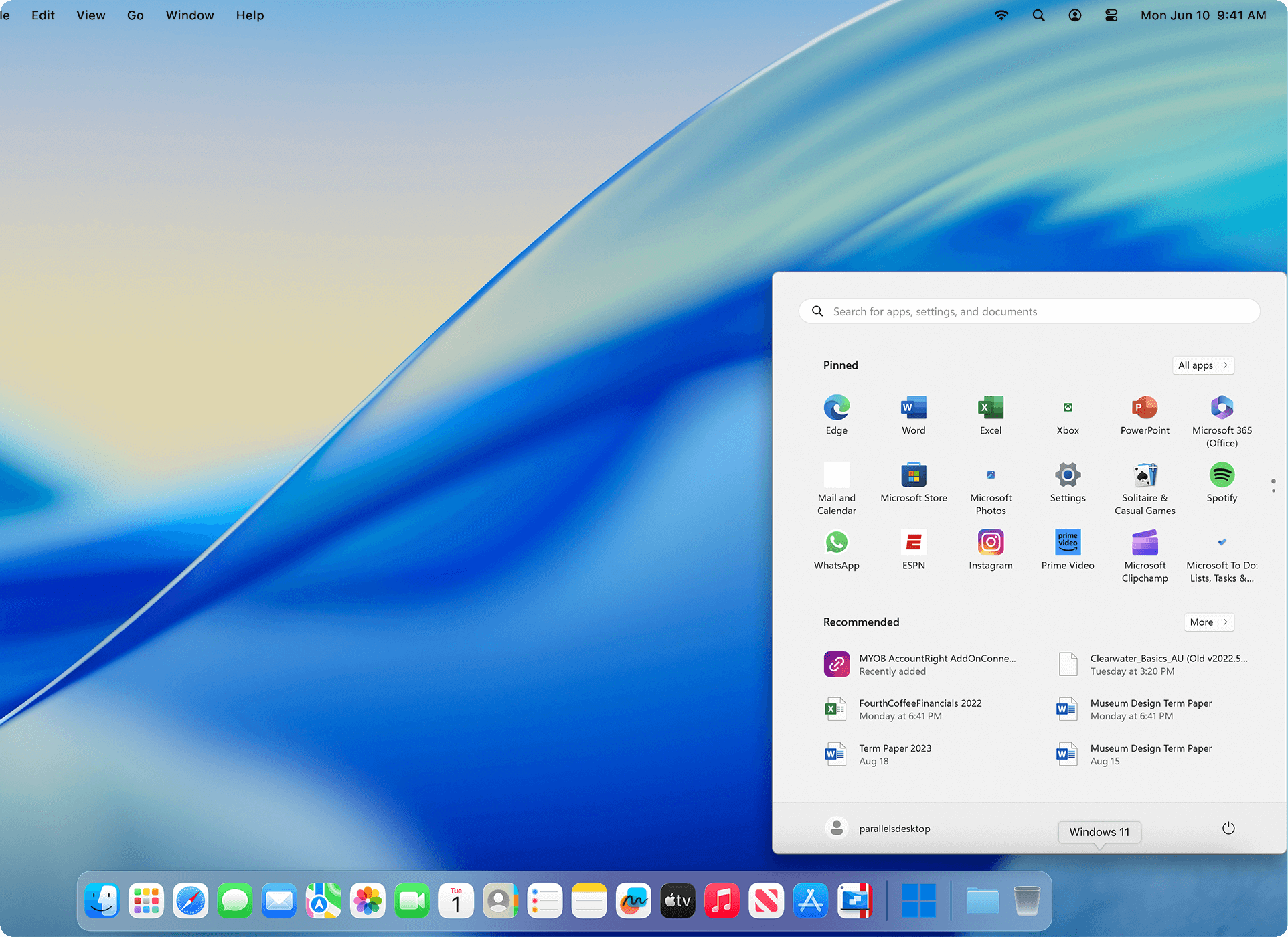
Descarga Parallels Desktop desde su web oficial. El asistente de instalación te guiará para descargar e instalar Windows 11 automáticamente — no necesitas una licencia de Windows para empezar, aunque es recomendable activarla después. Durante la configuración, asigna al menos 8 GB de RAM y 4 núcleos de CPU a la máquina virtual. Si tu Mac tiene 16 GB o más, sube la RAM de la VM a 10-12 GB.
2. Optimiza la configuración de Parallels para juegos
Ve a Configuración de la máquina virtual ? Hardware ? Gráficos y selecciona "Rendimiento óptimo". Activa también la opción "Escalado de resolución" si tu Mac tiene pantalla Retina, para que el juego no fuerce resoluciones nativas imposibles. En la pestaña CPU/Memoria, marca "Usar hypervisor de Apple" para mejor rendimiento.
3. Instala Steam o Battle.net
Warzone se distribuye a través de Steam y de Battle.net (el launcher de Activision Blizzard). Ambas funcionan perfectamente en Windows 11 ARM dentro de Parallels. Descarga el launcher que prefieras, crea tu cuenta y busca "Call of Duty: Warzone" en la tienda. Es gratuito, no necesitas comprar Modern Warfare.
4. Instala Warzone en un SSD externo (recomendado)
Conecta tu SSD externo al Mac. En la configuración de Parallels, añade el disco como recurso compartido o asígnalo directamente a la máquina virtual. Cuando Steam o Battle.net te pregunten dónde instalar, selecciona la unidad externa. La descarga puede tardar varias horas dependiendo de tu conexión.
Configuración gráfica óptima para Warzone en Parallels
Warzone en Parallels no va a alcanzar los 120 FPS en ultra, pero con estos ajustes conseguirás una experiencia fluida y competitiva:
- Resolución: 1920x1080 o 2560x1440 (no uses la resolución nativa del MacBook, es innecesaria para jugar).
- Calidad gráfica: Baja o Media. Prioriza los FPS sobre los detalles visuales.
- Sincronización vertical (V-Sync): Desactivada. Reduce el input lag.
- FOV (campo de visión): Entre 100 y 110. En un battle royale, ver más es sobrevivir más.
- Sombras y reflejos: Bajos o desactivados. Son los que más rendimiento consumen.
- Modo de pantalla: Pantalla completa exclusiva.
Rendimiento esperado según tu chip
Basado en pruebas reales de la comunidad y nuestros propios tests:
- M1 (8 GB): 30-40 FPS en ajustes bajos y 1080p. Jugable, pero con tirones en zonas muy pobladas.
- M2 / M3 (16 GB): 45-60 FPS en ajustes medios y 1080p. Experiencia fluida y competitiva.
- M3 Pro / M4 (16-24 GB): 55-75 FPS en ajustes medios-altos. Casi como jugar en un PC gaming de gama media.
- M4 Pro / M4 Max: 70-90 FPS estables. Perfecto para jugar a nivel competitivo desde un portátil.
Un truco adicional: cierra todas las apps de macOS que no necesites mientras juegas. Safari con 20 pestañas abiertas puede robarte 3-4 GB de RAM que Parallels agradecerá tener disponibles.
Problemas comunes y soluciones
- "El juego se cierra al iniciar": Asegúrate de que Windows 11 esté completamente actualizado y de que Parallels tenga instaladas las Parallels Tools más recientes.
- "Pantalla negra al cargar partida": Cambia el modo de pantalla de "Ventana sin bordes" a "Pantalla completa exclusiva" en los ajustes del juego.
- "El ratón se siente raro": En Parallels, ve a Configuración ? Dispositivos ? Ratón y teclado y activa "Modo juego" para que el cursor no se escape de la ventana.
- "Mi Mac se calienta mucho": Normal. Ponlo sobre una superficie dura (no sobre la cama o el sofá) y considera un soporte con ventilación si juegas sesiones largas.
¿Merece la pena jugar a Warzone en Mac?
Si tu Mac es tu único ordenador y no quieres comprar una consola o un PC gaming, la respuesta es sí, absolutamente. No es la experiencia nativa que tendrías en Windows, pero con un M3 o superior y la configuración adecuada, es perfectamente disfrutable. Y todo sin renunciar a macOS, sin particiones y sin reiniciar. Además, Warzone tiene cross-play con todas las plataformas, así que podrás jugar con tus amigos independientemente de si están en PC, PlayStation o Xbox.
¿Listo para entrar en Verdansk desde tu Mac?
14 días de Parallels Desktop gratis. Instala Windows 11 y empieza a jugar a Warzone hoy mismo.
Probar Parallels gratis