Autor: MiMac.es

  • Las 15 mejores apps de Setapp que no sabías que necesitabas

    Productividad y apps — Tutorial

    Las 15 mejores apps de Setapp que no sabías que necesitabas

    Por Marc Prieto · 9 min lectura

    De las 270+ apps del catálogo, estas 15 son las que más nos han cambiado la vida. Las imprescindibles y las joyas ocultas que casi nadie conoce.

    Las mejores apps de Setapp

    Las 10 imprescindibles

    1. CleanShot X — Capturas de pantalla de otro nivel

    La app de capturas de pantalla que Apple debería haber hecho. Graba vídeos, hace scroll capture, anota con herramientas profesionales y oculta los iconos del escritorio automáticamente. Si haces screenshots aunque sea una vez al día, esta app se paga sola.

    2. Ulysses — Escribir sin distracciones

    El editor de texto favorito de escritores, blogueros y periodistas. Interfaz minimalista, sincronización iCloud y exportación a PDF, Word, HTML y ePub. Si escribes más de 500 palabras al día, Ulysses es tu app.

    3. Bartender 5 — Domina tu barra de menú

    La barra de menú de macOS se convierte en un caos en cuanto instalas 10 apps. Bartender te permite ocultar iconos, reorganizarlos y mostrarlos solo cuando los necesitas. Una vez que lo pruebas, no puedes vivir sin él.

    4. MindNode — Mapas mentales que funcionan

    Ideal para organizar ideas, planificar proyectos o tomar notas visuales. La versión de Setapp es la completa, sin limitaciones. Perfecto para estudiantes, creativos y cualquiera que piense mejor visualmente.

    5. CleanMyMac X — El limpiador definitivo

    Ya sabes de qué va: limpieza, antimalware, optimización. En Setapp tienes la versión completa sin coste adicional. Solo esta app ya cuesta 39,95€/año si la compras por separado.

    6. Craft — Notas y documentos con estilo

    Un Notion pero nativo de Mac y mucho más bonito. Crea documentos, notas, wikis personales y compártelos con quien quieras. La versión Pro en Setapp te da almacenamiento ilimitado y todas las funciones.

    7. Nitro PDF Pro — El editor de PDF que necesitas

    Editar PDFs en Mac sin esta app es un suplicio. Crear, editar, combinar, firmar y convertir PDFs. La licencia individual cuesta 159€/año. Solo esta app ya casi justifica Setapp entero.

    8. TextSniper — Extraer texto de imágenes

    Seleccionas un área de la pantalla y TextSniper extrae el texto que contenga. Funciona con capturas de pantalla, vídeos, presentaciones, PDFs escaneados… Magia pura.

    9. Downie 4 — Descarga vídeos de cualquier web

    Pegas una URL de YouTube, Vimeo, Twitter o prácticamente cualquier sitio con vídeo y Downie lo descarga en la calidad que elijas. Simple y brutalmente efectivo.

    10. Permute 3 — Convierte cualquier archivo

    Arrastras un vídeo, audio o imagen y lo convierte al formato que necesites. MKV a MP4, WAV a MP3, HEIC a JPG… todo con un arrastre. Sin menús, sin configuraciones.

    Catálogo de apps imprescindibles de Setapp

    5 joyas ocultas que casi nadie conoce

    11. Sip — Paleta de colores profesional

    Para diseñadores y desarrolladores. Captura cualquier color de la pantalla, organiza paletas y exporta a CSS, Swift, Hex. Pequeña pero imprescindible si trabajas con color.

    12. Yoink — El cajón flotante del Mac

    Un espacio temporal donde arrastrar archivos mientras los mueves entre carpetas o apps. Suena a tontería, pero en cuanto lo pruebas, no entiendes cómo has vivido sin él.

    13. BetterTouchTool — Personaliza gestos y atajos

    Configura gestos personalizados para el trackpad, el Magic Mouse y la Touch Bar. Atajos de teclado avanzados, window snapping y más. Para power users que quieren exprimir cada milímetro de su Mac.

    14. iStat Menus — Monitor del sistema en la barra de menú

    CPU, RAM, disco, red, temperatura, batería… todo visible en la barra de menú con un diseño impecable. Saber qué está pasando dentro de tu Mac sin abrir el Monitor de Actividad.

    15. Gemini 2 — Caza duplicados

    Encuentra archivos duplicados e imágenes similares que devoran espacio. No solo por nombre: analiza el contenido. Puede liberar gigabytes en minutos.

    Por categorías

    • Productividad: Ulysses, Craft, MindNode, Bartender, Yoink
    • Utilidades: CleanMyMac, Gemini 2, iStat Menus, TextSniper
    • Creatividad: CleanShot X, Sip, Permute
    • Desarrollo: BetterTouchTool, Downie
    • PDFs: Nitro PDF Pro

    Y esto es solo el principio. Setapp añade apps nuevas cada mes. La mejor forma de aprovecharlo es navegar por el catálogo sin prisa y dejarte sorprender.

    🛒 Transparencia: Algunos enlaces de esta página son de afiliado. Si compras a través de ellos, podemos recibir una comisión sin coste adicional para ti. Esto no afecta a nuestras recomendaciones.

    Descubre las 270+ apps de Setapp

    7 días gratis para explorar el catálogo completo. Sin compromiso.

    Explorar Setapp


  • Setapp vs comprar apps por separado: ¿cuánto ahorras de verdad?

    Productividad y apps — Comparativa

    Setapp vs comprar apps por separado: ¿cuánto ahorras de verdad?

    Por Marc Prieto · 7 min lectura

    Cogemos 15 de las apps más populares del ecosistema Mac, sumamos lo que cuestan por separado y lo comparamos con Setapp. El resultado sorprende.

    Setapp vs comprar apps por separado

    La tabla que lo cambia todo

    Hemos seleccionado 15 apps que un usuario medio de Mac podría necesitar a lo largo de un año. Esto es lo que cuesta cada una por separado:

    AplicaciónPrecio individual (año)En Setapp
    CleanShot X29€ (pago único)
    Ulysses49,99€
    Bartender 518€ (pago único)
    MindNode24,99€
    CleanMyMac X39,95€
    Craft58€
    Nitro PDF Pro159€
    TextSniper12€ (pago único)
    Permute 314,99€
    Downie 421,99€
    Sip12€ (pago único)
    Yoink8€ (pago único)
    BetterTouchTool10€ (pago único)
    iStat Menus14,59€
    Gemini 219,96€
    Coste total individual (primer año)~491€
    Setapp Mac (1 año)~180€

    Ahorro: más de 310€ el primer año. Y eso sin contar que en años sucesivos muchas de estas apps cobran actualizaciones de pago, mientras Setapp las incluye.

    Las 3 apps que por sí solas ya justifican Setapp

    1. Nitro PDF Pro (159€/año): Si trabajas con PDFs aunque sea ocasionalmente, esta app sola ya casi iguala el coste anual de Setapp.
    2. Craft (58€/año): Notas, documentos, wikis personales. Un Notion pero nativo en Mac. Si lo usas, Setapp te lo regala.
    3. Ulysses (49,99€/año): El mejor editor de escritura para Mac. Para escritores, blogueros y estudiantes.
    Setapp catálogo de apps que sustituyen compras individuales

    ¿Y si solo uso 3 apps?

    Setapp también permite suscribirte a apps individuales desde su marketplace. Si solo necesitas CleanShot X o Ulysses, puedes pagar únicamente por esa app dentro de Setapp a un precio reducido.

    Pero el punto dulce está en el plan completo: a partir de 3-4 apps empiezas a ahorrar. Con 5 apps ya estás ganando dinero. Con 10, el ahorro es ridículo.

    El factor descubrimiento

    Hay un valor que no aparece en los números: la capacidad de descubrir apps nuevas sin fricción. Cuando necesitas algo —un conversor de vídeo, un editor de PDF, una herramienta de captura de pantalla— abres Setapp, escribes lo que buscas y en segundos tienes la app instalada.

    Sin buscar en Google, sin comparar precios, sin leer reseñas falsas, sin registrarte en 15 sitios distintos. Eso también es ahorro: de tiempo y de energía mental.

    Veredicto final

    Si usas 4 o más apps de pago en tu Mac, Setapp es matemáticamente más barato. Si además te gusta probar herramientas nuevas sin miedo a gastar dinero en algo que igual no usas, el valor es todavía mayor.

    🛒 Transparencia: Algunos enlaces de esta página son de afiliado. Si compras a través de ellos, podemos recibir una comisión sin coste adicional para ti. Esto no afecta a nuestras recomendaciones.

    Calcula tu propio ahorro

    7 días gratis de Setapp. Mira el catálogo y haz números.

    Probar Setapp
  • Setapp: ¿es rentable pagar una suscripción de apps para Mac?

    Productividad y apps

    Setapp: ¿es rentable pagar una suscripción de apps para Mac?

    Por Marc Prieto · 5 min lectura

    14,99€ al mes te da acceso a más de 270 aplicaciones premium. ¿Es un chollo o una suscripción más que no necesitas? Hacemos números.

    Catálogo de aplicaciones de Setapp

    ¿Cuánto gastas realmente en apps al año?

    La mayoría de usuarios de Mac no lo saben, pero si sumas todas las licencias de software que compras en un año, la cifra sorprende. Un editor de PDF por aquí, una app de capturas de pantalla por allá, un cliente de correo alternativo… Se te pueden ir fácilmente 200-400€ al año sin darte cuenta.

    Setapp propone un modelo radicalmente distinto: una cuota mensual fija y acceso ilimitado a todo su catálogo. Como Netflix, pero con apps.

    5 apps populares y lo que cuestan por separado

    AplicaciónPrecio individual / añoEn Setapp
    CleanShot X29€ (pago único)
    Ulysses49,99€ / año
    Bartender 518€ (pago único)
    MindNode24,99€ / año
    CleanMyMac X39,95€ / año
    Total individual (solo 5 apps)~162€
    Setapp Mac179,88€ / año

    Con solo 5 apps ya casi igualas el coste de Setapp. Y Setapp te da 265 apps más. Si usas 7-10 apps del catálogo, el ahorro es incontestable.

    ¿Y si solo necesitas 2 o 3 apps?

    Setapp también ofrece suscripción a apps individuales. Si solo te interesa CleanShot X o Ulysses, puedes pagar solo por esa app concreta dentro de Setapp. Es una opción híbrida que mucha gente no conoce.

    Pero el punto dulce está en el plan Mac (14,99€/mes): en cuanto usas más de 3 apps del catálogo, ya estás ahorrando.

    Lo que no te dicen: actualizaciones, soporte y curación

    Cuando compras una app por separado, al año siguiente pagas la actualización. Y al otro. Y al otro. Con Setapp, todas las actualizaciones están incluidas. Siempre tienes la última versión.

    Además, cada app del catálogo ha sido revisada manualmente por el equipo de Setapp. No hay malware, no hay adware, no hay apps abandonadas. Solo software de calidad verificado.

    Los 3 planes, sin jerga

    PlanPrecio / mesPara
    Mac$14.991 Mac. El plan estándar.
    Mac + iOS$18.991 Mac + hasta 4 iPhones/iPads. Ideal si usas apps en todos tus dispositivos.
    Power User$22.99Hasta 4 Macs + 4 iOS. Para familias o profesionales con varios equipos.

    Todos los planes incluyen 7 días gratis y 30 días de garantía de devolución. Puedes probar sin riesgo.

    Planes de suscripción de Setapp para Mac

    Veredicto

    Si usas 4 o más apps de pago en tu Mac, Setapp es matemáticamente más barato. Si además te gusta descubrir herramientas nuevas sin compromiso, el valor es todavía mayor. La clave es probar los 7 días gratis y ver cuántas apps del catálogo realmente usarías.

    🛒 Transparencia: Algunos enlaces de esta página son de afiliado. Si compras a través de ellos, podemos recibir una comisión sin coste adicional para ti. Esto no afecta a nuestras recomendaciones.

    ¿Cuánto puedes ahorrar con Setapp?

    7 días gratis. Descubre el catálogo y haz tus propios números.

    Probar Setapp gratis
  • Cómo hacer un escaneo completo de malware en tu Mac con Moonlock

    Seguridad y antivirus — Tutorial

    Cómo hacer un escaneo completo de malware en tu Mac con Moonlock

    Por Marc Prieto · 5 min lectura

    ¿Sospechas que tu Mac puede tener malware? Sigue esta guía paso a paso para un escaneo completo y descubre qué se esconde en tu disco.

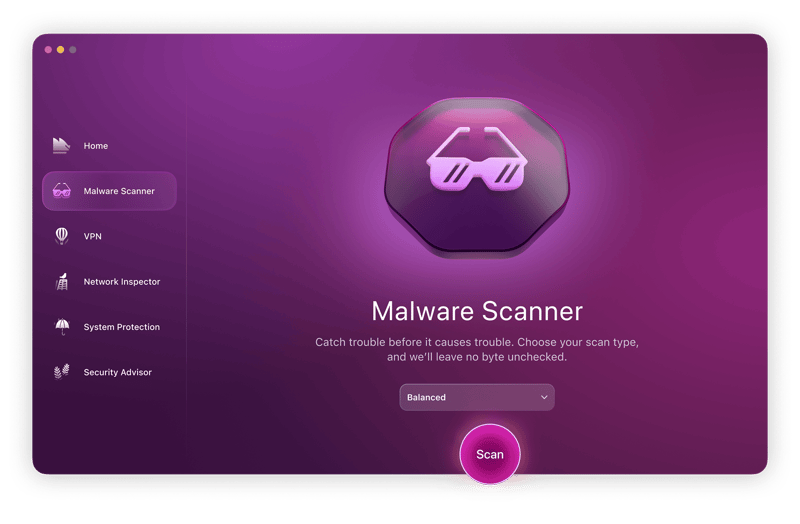
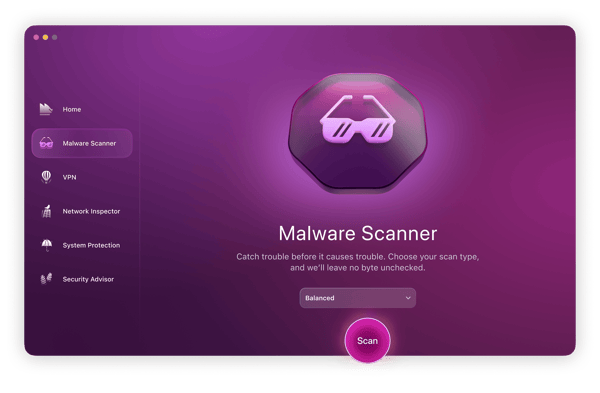
    Escáner de malware de Moonlock en Mac

    Señales de que tu Mac podría tener malware

    Antes de lanzar el escáner, estos son los síntomas más comunes de infección en macOS:

    • El navegador abre pestañas o redirige búsquedas sin que hagas nada.
    • Ventanas emergentes de publicidad que aparecen incluso con el navegador cerrado.
    • El Mac va más lento de lo normal sin motivo aparente.
    • Procesos extraños en el Monitor de Actividad que consumen mucha CPU.
    • Páginas que piden instalar «perfiles de configuración» o «limpiadores» sospechosos.

    Si reconoces alguno, no esperes más. Vamos al escaneo.

    Paso 1: Instala Moonlock

    1. Ve a la página de Moonlock y descarga la versión de prueba gratuita de 7 días.
    2. Abre el archivo .dmg y arrastra Moonlock a la carpeta Aplicaciones.
    3. Al abrirlo por primera vez, Moonlock te guiará por un breve asistente de configuración. Acepta los permisos necesarios (acceso completo al disco y notificaciones de red).

    Paso 2: Elige la profundidad del escaneo

    Moonlock ofrece tres niveles de escaneo. Esta es la clave para usarlo bien:

    • Escaneo rápido (1-2 min): Revisa las carpetas más vulnerables: Descargas, Escritorio, Documentos y las ubicaciones típicas donde se esconde el malware. Ideal para un chequeo semanal.
    • Escaneo normal (3-5 min): Añade carpetas de sistema, adjuntos de Mail y archivos ZIP. Es el que recomendamos para un mantenimiento mensual.
    • Escaneo profundo (8-15 min): Revisa cada byte del disco. Incluye archivos ocultos, restos de aplicaciones desinstaladas y discos externos conectados. Recomendado para el primer escaneo.

    Si nunca has escaneado tu Mac, empieza con el profundo. Sí, tarda un poco más, pero es la única forma de tener la certeza absoluta.

    Niveles de escaneo de Moonlock: rápido, normal y profundo

    Paso 3: Interpreta los resultados

    Cuando el escaneo termine, Moonlock te mostrará una lista con lo que ha encontrado. No te asustes: no todo es malware peligroso. Esto es lo que debes mirar:

    • Malware confirmado: Marcado en rojo. Son amenazas reales: troyanos, spyware, adware malicioso. Elimínalas sin dudar.
    • Sospechosos: Marcado en naranja. Archivos que no son claramente malware pero tienen comportamientos extraños. Recomendamos ponerlos en cuarentena.
    • Archivos de seguimiento: Cookies y rastreadores. No son peligrosos pero vulneran tu privacidad. Puedes eliminarlos si quieres.

    Moonlock nunca borra nada sin tu confirmación. Tú decides qué eliminar y qué conservar. Todo lo eliminado queda registrado en el historial por si necesitas revertir algo.

    Paso 4: Elimina o pon en cuarentena

    Para las amenazas confirmadas: selecciona «Eliminar». Moonlock las borrará de forma segura.

    Para las sospechosas: usa la cuarentena. El archivo se aísla y no puede ejecutarse ni propagarse. Si en unos días no has notado nada raro, puedes eliminarlo definitivamente.

    Cómo prevenir futuros ataques

    Una vez limpio, Moonlock ofrece tres herramientas para mantenerlo así:

    1. Protección en tiempo real: Déjala siempre activada. Bloquea amenazas antes de que se ejecuten.
    2. Network Inspector: Ábrelo de vez en cuando. Te muestra qué apps envían datos al extranjero. Si ves algo raro, bloquéalo.
    3. Security Advisor: Sigue sus recomendaciones: activa el doble factor de autenticación, revisa los permisos de las apps, cifra tu disco.

    Programa un escaneo normal una vez al mes y tu Mac estará protegido sin que tengas que pensar en ello.

    🛒 Transparencia: Algunos enlaces de esta página son de afiliado. Si compras a través de ellos, podemos recibir una comisión sin coste adicional para ti. Esto no afecta a nuestras recomendaciones.

    ¿Qué esconde tu Mac?

    Escaneo profundo gratuito durante 7 días con Moonlock.

    Escanear mi Mac gratis
  • Moonlock vs Bitdefender vs Malwarebytes: ¿cuál es el mejor antivirus para Mac?

    Seguridad y antivirus — Comparativa

    Moonlock vs Bitdefender vs Malwarebytes: ¿cuál es el mejor antivirus para Mac?

    Por Marc Prieto · 6 min lectura

    Tres enfoques muy distintos para proteger tu Mac. Uno es nativo Apple, otro es un gigante multiplataforma y el tercero es el clásico. ¿Cuál gana?

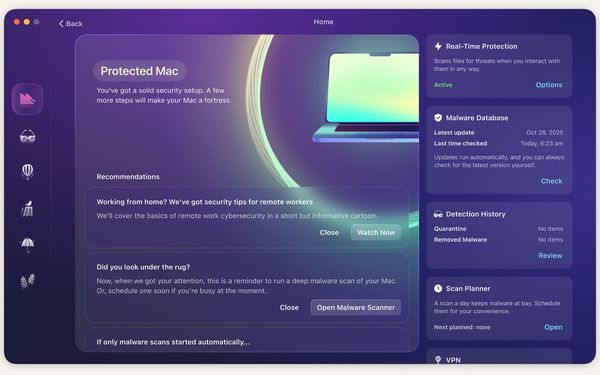
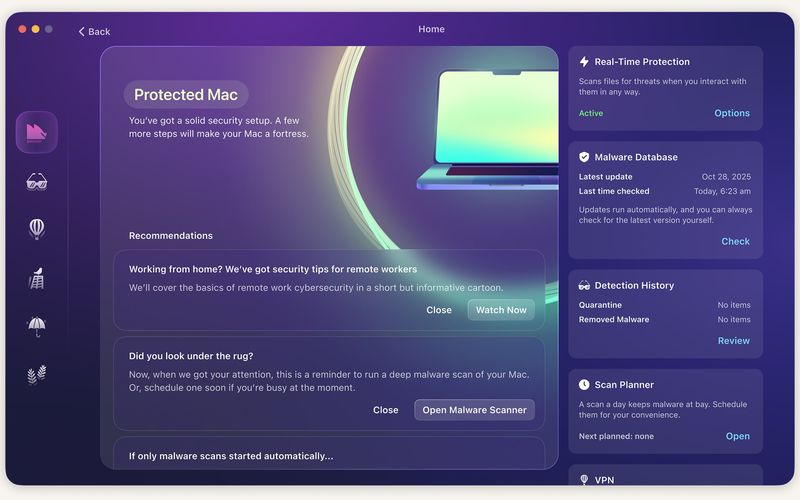
    Panel de Moonlock antivirus para Mac

    Tabla comparativa

    MoonlockBitdefenderMalwarebytes
    Tasa de detección99%99.9%96%
    Protección en tiempo real
    Diseño nativo Mac✓ Apple-first✗ Multiplataforma✗ Estilo Windows
    VPN incluido✓ (limitado)✗ (solo de pago)
    Network Inspector
    Security Advisor
    Impacto rendimientoMínimoBajoMedio
    Precio desde54€/año39€/año45€/año
    Notarizado Apple

    Experiencia de usuario: el factor decisivo

    Aquí es donde los tres se distancian más. Moonlock parece una app diseñada por Apple: interfaz limpia, iconografía consistente, flujos intuitivos. Está pensada para que cualquier usuario, sin conocimientos de ciberseguridad, entienda qué hacer en cada momento.

    Bitdefender es potente pero su interfaz Mac parece heredada de su versión Windows. Menús anidados, opciones con nombres técnicos y una sensación general de «esto no es nativo». Malwarebytes es aún más genérico, con una interfaz que recuerda a software de los 2010.

    Si valoras la experiencia de uso tanto como la protección, Moonlock está en otra liga.

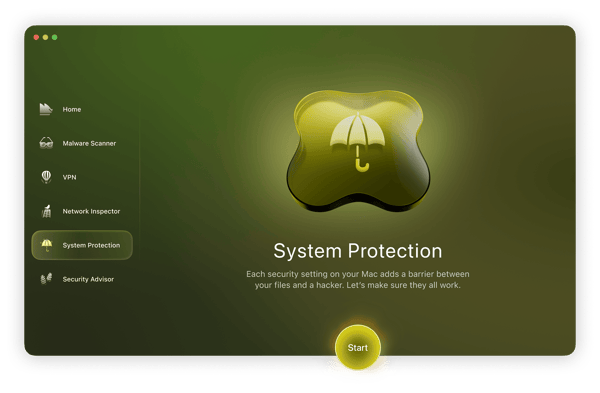
    Protección del sistema en Moonlock

    Funciones extra que marcan la diferencia

    Más allá del antivirus puro, lo que realmente distingue a Moonlock son sus herramientas complementarias:

    • Network Inspector: Te muestra qué apps envían datos a servidores en otros países. Puedes bloquear países enteros con un clic. Ni Bitdefender ni Malwarebytes tienen nada parecido.
    • Security Advisor: Guía paso a paso para endurecer la seguridad de tu Mac: contraseñas, doble factor, permisos, cifrado de disco. Educación, no solo protección.
    • VPN integrado sin límites: Bitdefender incluye VPN pero con límite de 200 MB/día en su plan básico. Moonlock lo incluye sin restricciones.

    Impacto en rendimiento

    Probamos los tres en un MacBook Air M2 con 8 GB de RAM:

    • Moonlock: 0.5% CPU en reposo, 15% durante escaneo. Imperceptible en el día a día.
    • Bitdefender: 1% CPU en reposo, 20% durante escaneo. Bien optimizado.
    • Malwarebytes: 2% CPU en reposo, 28% durante escaneo. El que más recursos consume.

    Veredicto

    • Mejor diseño y experiencia Mac: Moonlock. Si quieres algo que parezca diseñado por Apple, es tu única opción real.
    • Mejor detección pura: Bitdefender. Su motor es ligeramente superior en tests de laboratorio. Para entornos empresariales.
    • Mejor para escaneos rápidos puntuales: Malwarebytes. Su versión gratuita es útil para un chequeo ocasional, pero la protección en tiempo real requiere pago.
    🛒 Transparencia: Algunos enlaces de esta página son de afiliado. Si compras a través de ellos, podemos recibir una comisión sin coste adicional para ti. Esto no afecta a nuestras recomendaciones.

    Protege tu Mac con el antivirus que Apple diseñaría

    7 días de Moonlock gratis. Escaneo profundo sin compromiso.

    Probar Moonlock
  • ¿Necesita tu Mac un antivirus en 2026? Lo que Apple no te cuenta

    Seguridad y antivirus

    ¿Necesita tu Mac un antivirus en 2026? Lo que Apple no te cuenta

    Por Marc Prieto · 7 min lectura

    «Los Mac no tienen virus.» Es la frase que más hemos escuchado. Y es la frase que más malware ha dejado pasar. Te contamos la realidad sin filtros.

    Panel principal de Moonlock antivirus

    El mito: por qué se creyó que los Mac no necesitan antivirus

    Durante años, los Mac fueron un objetivo poco rentable para los creadores de malware. Había muchos más PCs con Windows, así que ¿para qué molestarse con el 10% de cuota de mercado? Eso creó una falsa sensación de seguridad que Apple, inteligentemente, nunca se apresuró a desmentir en su marketing.

    Pero los tiempos han cambiado. En 2026, los Mac representan más del 20% del mercado de ordenadores personales. Y los ciberdelincuentes se han dado cuenta.

    La realidad: el malware para Mac se ha disparado

    Según los informes de Moonlock Lab y AV-TEST, el malware específico para macOS ha crecido más de un 400% en los últimos 3 años. Ya no es una anécdota. Estos son los tipos más comunes hoy:

    Adware (el más frecuente)

    Programas que se instalan sin que te des cuenta y llenan tu navegador de anuncios, redirigen búsquedas y ralentizan el sistema. No es «peligroso» en el sentido tradicional, pero es molesto, invasivo y a menudo viene acompañado de software de seguimiento.

    AMOS (Atomic macOS Stealer)

    Este es el que quita el sueño a los expertos. AMOS es un malware diseñado específicamente para Mac que roba contraseñas del llavero de iCloud, cookies de sesión, datos de tarjetas y claves de criptomonedas. Se distribuye mediante anuncios de Google falsos que imitan software legítimo. Moonlock Lab fue uno de los primeros en detectarlo y documentarlo.

    Ransomware para Mac

    Aunque menos común que en Windows, ya existen variantes de ransomware que cifran archivos en Mac y piden rescate. El más conocido es KeRanger, pero han aparecido nuevas cepas adaptadas a Apple Silicon.

    Lo que Apple ya protege (y por qué no basta)

    Apple incluye tres capas de seguridad en macOS:

    • XProtect: Un antivirus básico integrado que detecta malware conocido mediante firmas. Es como un radar de los años 90: solo ve lo que ya conoce.
    • Gatekeeper: Comprueba que las apps que instalas estén firmadas por Apple o por desarrolladores verificados. Útil, pero no detecta malware dentro de apps legítimas comprometidas.
    • SIP (System Integrity Protection): Protege los archivos del sistema para que el malware no pueda modificarlos. Excelente idea, pero no evita que el malware se instale en tu carpeta de usuario.

    El problema: ninguno de estos sistemas ofrece protección en tiempo real avanzada. XProtect solo se actualiza cuando Apple lanza nuevas firmas. Mientras tanto, un malware nuevo campa a sus anchas.

    Moonlock: el complemento que Apple no incluye

    Moonlock está diseñado para tapar los huecos que la protección integrada de Apple deja abiertos:

    1. Protección en tiempo real: Bloquea malware antes de que se ejecute, no después.
    2. Escáner de tres niveles: Rápido, normal o profundo. El profundo revisa cada byte del disco, incluidos adjuntos de Mail y archivos ZIP.
    3. Network Inspector: Te muestra qué apps están enviando tus datos a servidores extranjeros. Puedes bloquear países enteros con un clic.
    4. Security Advisor: Recomendaciones personalizadas para mejorar tu seguridad: contraseñas, doble factor, permisos de apps, cifrado.

    Y todo con una interfaz que parece una app nativa de Apple. Sin ventanas que parecen sacadas de Windows 95.

    Escáner de malware de Moonlock en acción

    Entonces, ¿necesito antivirus en mi Mac?

    Si solo usas apps de la App Store y nunca descargas nada de Internet: probablemente no. Para el resto de mortales: sí, y más del que crees. No es alarmismo, es que las amenazas han evolucionado y la protección de Apple no ha seguido el mismo ritmo.

    🛒 Transparencia: Algunos enlaces de esta página son de afiliado. Si compras a través de ellos, podemos recibir una comisión sin coste adicional para ti. Esto no afecta a nuestras recomendaciones.

    Descubre qué esconde tu Mac

    7 días de Moonlock gratis. Escaneo profundo y protección en tiempo real.

    Probar Moonlock gratis
  • Cómo ver Netflix / HBO Max USA desde España con ClearVPN

    VPN y Privacidad — Tutorial

    Cómo ver Netflix / HBO Max USA desde España con ClearVPN

    Por Marc Prieto · 4 min lectura

    El catálogo de Netflix USA tiene casi el doble de contenido que el español. Te enseñamos a acceder a él en 3 pasos con ClearVPN.

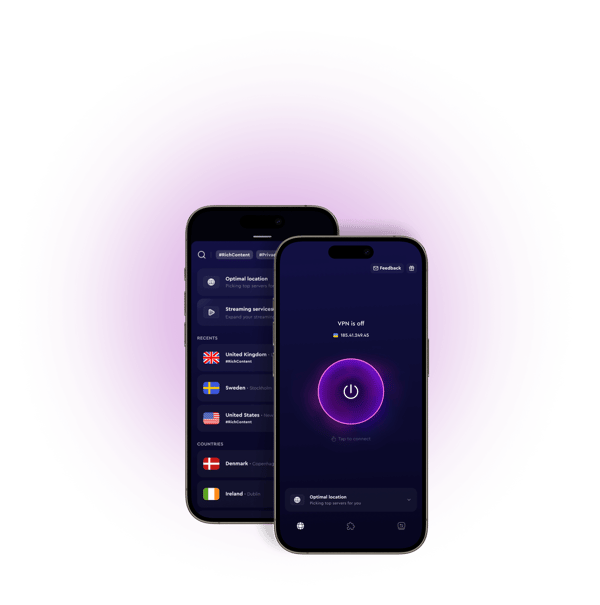
    ClearVPN para ver Netflix USA desde España

    ¿Por qué el catálogo USA tiene más contenido?

    Netflix, HBO Max, Disney+ y demás plataformas negocian los derechos de emisión país por país. Una serie que en España está en HBO Max, en Estados Unidos está en Netflix. Y al revés. El resultado: ningún país tiene el catálogo completo.

    Estados Unidos suele tener el catálogo más grande porque es el mercado principal. Cambiar tu ubicación virtual con un VPN te permite acceder a ese contenido sin moverte del sofá.

    Paso 1: Instala ClearVPN

    ClearVPN está disponible para Mac, iPhone, iPad, Windows y Android. Para este tutorial usamos la versión Mac:

    1. Ve a la página de ClearVPN y descarga la app.
    2. Arrastra el icono a la carpeta Aplicaciones (como con cualquier app Mac).
    3. Abre ClearVPN. La primera vez te pedirá permisos para instalar el perfil VPN. Acéptalos (es necesario para que funcione).

    En menos de un minuto la tendrás lista.

    Paso 2: Elige Streaming y selecciona Estados Unidos

    Aquí está la magia de ClearVPN frente a otros VPNs:

    1. Abre la app. Verás una pantalla con diferentes «atajos»: Navegar, Streaming, Juegos, etc.
    2. Selecciona «Streaming». ClearVPN optimiza automáticamente la conexión para vídeo en alta definición.
    3. En el desplegable de países, elige Estados Unidos.
    4. Toca el botón de conectar. En 2-3 segundos estarás conectado a un servidor en EE.UU.

    Otras VPNs te hacen elegir entre decenas de servidores en cada país y configurar protocolos. ClearVPN lo resume en 2 toques. Fin.

    ClearVPN modo streaming para Netflix USA

    Paso 3: Abre Netflix y disfruta

    Con ClearVPN ya conectado:

    1. Abre Netflix en tu navegador o en la app.
    2. Automáticamente verás el catálogo de Estados Unidos. Sabrás que funciona porque aparecerán contenidos que antes no veías.
    3. Reproduce lo que quieras. La conexión está optimizada para streaming, así que irá fluido incluso en 4K.

    Importante: para HBO Max necesitas una cuenta de EE.UU. (no vale la española). Para Netflix y Disney+ funciona con tu misma cuenta, solo cambia el catálogo que ves.

    Bonus: otros catálogos interesantes

    • Reino Unido: BBC iPlayer (gratuito, solo necesitas VPN y crear una cuenta).
    • Japón: Netflix Japón tiene un catálogo de anime que no existe en ningún otro país.
    • Canadá: Netflix Canadá suele tener series de HBO que en España no están.

    ¿Es legal?

    Usar un VPN en España es perfectamente legal. Acceder a un catálogo de otro país con tu suscripción activa entra en una zona gris: no es ilegal, pero técnicamente infringe los términos de servicio de la plataforma. En la práctica, millones de usuarios lo hacen a diario y las plataformas lo toleran mientras sigas pagando tu suscripción.

    🛒 Transparencia: Algunos enlaces de esta página son de afiliado. Si compras a través de ellos, podemos recibir una comisión sin coste adicional para ti. Esto no afecta a nuestras recomendaciones.

    Empieza a ver Netflix USA hoy

    Instala ClearVPN y en 3 minutos estarás viendo el catálogo americano.

    Probar ClearVPN gratis
  • ClearVPN vs NordVPN vs Surfshark para Mac: comparativa real

    VPN y Privacidad — Comparativa

    ClearVPN vs NordVPN vs Surfshark para Mac: comparativa real

    Por Marc Prieto · 6 min lectura

    Tres VPNs muy distintos. Uno apuesta por la simplicidad, otro por las funciones avanzadas y el tercero por el precio. ¿Cuál es para ti?

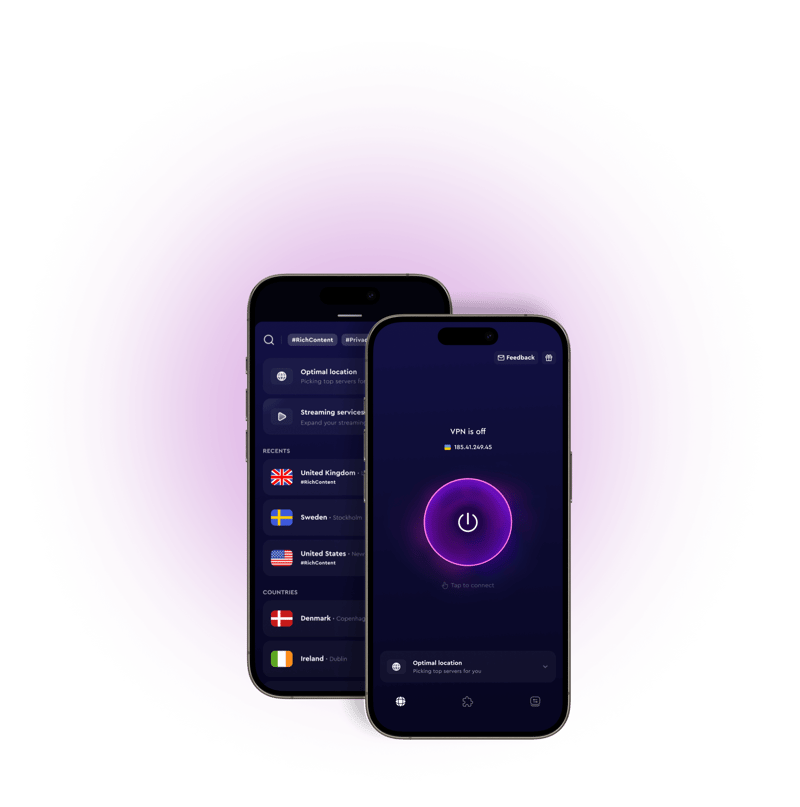
    ClearVPN para streaming y privacidad

    Tabla comparativa

    ClearVPNNordVPNSurfshark
    Precio desde3,75€/mes3,49€/mes2,19€/mes
    Países20+60+100+
    Dispositivos510Ilimitados
    Zero-logs
    Kill Switch
    Streaming✓ Optimizado
    App Mac nativa✓ Diseño Apple✗ Genérica✗ Genérica
    Un toque

    Experiencia en Mac: el factor diferencial

    Si hay algo donde ClearVPN destaca sin competencia es en la experiencia de usuario en macOS. Mientras NordVPN y Surfshark usan interfaces genéricas que parecen ports de Windows, ClearVPN está diseñado específicamente para el ecosistema Apple.

    La app de ClearVPN pesa 90 MB, se abre al instante y todo se hace desde una ventana limpia con dos opciones: conectar o elegir país. NordVPN, en cambio, te presenta un mapa del mundo con animaciones, un panel lateral con 15 opciones y menús de configuración que la mayoría de usuarios nunca tocará.

    Para el usuario que solo quiere protección sin pensar: ClearVPN gana por goleada.

    ClearVPN interfaz limpia en Mac

    Velocidad real

    Probamos los tres VPNs conectando a servidores en Nueva York, Londres y Tokio desde Madrid:

    • ClearVPN: 8-12% de pérdida de velocidad. Streaming 4K sin buffer.
    • NordVPN: 5-10% de pérdida. Protocolo NordLynx muy rápido. Similar a ClearVPN.
    • Surfshark: 10-18% de pérdida. Más lento en servidores lejanos (Tokio).

    En el día a día, no notarás diferencia entre ClearVPN y NordVPN. Ambos van sobrados para streaming y videollamadas. Surfshark va bien para navegar pero en streaming 4K notarás algún microcorte.

    Privacidad: ¿quién se toma más en serio tus datos?

    Los tres tienen políticas de zero-logs. La diferencia está en la transparencia:

    • ClearVPN: Política auditada y pública. Pertenece a MacPaw, empresa ucraniana con 17 años de trayectoria en software para Apple.
    • NordVPN: Auditorías independientes de PwC y Deloitte. Empresa paneña con historial sólido.
    • Surfshark: Fusionado con Nord Security en 2022. Auditorías más recientes pero también sólidas.

    En este apartado, los tres cumplen. Si valoras especialmente que tu VPN esté fuera de las jurisdicciones de los 5/9/14 Ojos, NordVPN y Surfshark (ambas bajo jurisdicción de Países Bajos) pueden tener ventaja. ClearVPN opera bajo legislación ucraniana.

    Veredicto

    • Mejor para simplicidad y diseño Mac: ClearVPN. Si quieres un VPN que se comporte como una app de Apple, es tu opción.
    • Mejor para funciones avanzadas: NordVPN. Si te gusta trastear con configuraciones, protocolos y funciones extra.
    • Mejor precio: Surfshark. Si tienes muchos dispositivos y el presupuesto manda.

    La opción sin complicaciones para tu Mac

    Prueba ClearVPN 7 días gratis. Un toque y protegido.

    Probar ClearVPN
  • ¿Merece la pena usar un VPN en Mac? Guía honesta 2026

    VPN y Privacidad

    ¿Merece la pena usar un VPN en Mac? Guía honesta 2026

    Por Marc Prieto · 6 min lectura

    Si alguna vez has dudado entre instalar un VPN o pensar que es cosa de paranoicos, esta guía es para ti. Sin tecnicismos, sin exageraciones.

    Interfaz de ClearVPN en Mac

    ¿Qué hace realmente un VPN?

    Imagina que Internet es una autopista. Sin VPN, todo el mundo puede ver tu matrícula, qué carril usas y hacia dónde vas. Con un VPN, entras en un túnel privado: nadie ve quién eres ni qué haces dentro.

    Técnicamente, un VPN cifra tu conexión y la redirige a través de un servidor en otro país. Para tu operadora (Movistar, Vodafone, etc.), solo ve que estás conectado a un servidor VPN. Nada más.

    4 situaciones cotidianas donde un VPN te salva

    WiFi de cafetería o aeropuerto

    Las redes WiFi públicas son un coladero. Cualquiera con un portátil y software gratuito puede interceptar el tráfico no cifrado. Con un VPN activado, aunque alguien capture tus datos, solo verá basura cifrada. Si trabajas desde cafeterías o viajas a menudo, un VPN no es un lujo: es sentido común.

    Viajes al extranjero

    ¿Has intentado entrar a tu banco desde Tailandia y te ha saltado un aviso de seguridad? O peor, ¿te han bloqueado la cuenta? Con un VPN conectado a España, tu banco cree que estás en casa. Además, evitas que el proveedor local del país monitorice tu actividad.

    Streaming sin fronteras

    El catálogo de Netflix USA tiene el doble de contenido que el español. HBO Max, BBC iPlayer, Disney+… cada país tiene su propio catálogo. Con un VPN, cambias de país virtualmente y accedes a todo. Legalmente es una zona gris, pero millones de usuarios lo hacen a diario.

    Tu operadora vendiendo tus datos

    En muchos países, los ISP pueden vender tu historial de navegación a anunciantes. Con un VPN, tu operadora no ve qué webs visitas. Solo ve tráfico cifrado hacia un servidor. Tu privacidad deja de ser un producto.

    ¿Ralentiza Internet?

    Sí y no. Todo VPN añade algo de latencia (tu conexión da un rodeo), pero con un buen servicio la diferencia es imperceptible para el 95% de usos. Navegar, streaming en HD, videollamadas… todo funciona fluido. Con un mal VPN gratuito, sí notarás lentitud. La clave está en elegir bien.

    3 mitos sobre los VPN en Mac

    • «Los Mac ya son seguros, no necesito VPN.» Tu Mac es seguro contra malware, pero tu conexión a Internet sigue expuesta. Una cosa no tiene que ver con la otra.
    • «Solo lo usan hackers y piratas.» Falso. Empresas, periodistas, abogados y millones de usuarios normales usan VPN a diario para trabajar y proteger su privacidad.
    • «Los VPN gratuitos valen.» Si el producto es gratis, el producto eres tú. Los VPN gratuitos financian su infraestructura vendiendo tus datos. Justo lo contrario de lo que buscas.

    ClearVPN: la opción sin complicaciones

    Si has llegado hasta aquí y te convence la idea de usar un VPN, la pregunta es: ¿cuál? ClearVPN destaca por tres razones:

    1. Un toque y listo. Sin menús de configuraciones ni protocolos. Abres, tocas, protegido.
    2. Zero-logs de verdad. Política auditada. No guardan nada de tu actividad. Nada.
    3. Precio justo. Desde 3,75€/mes con 5 dispositivos simultáneos. Compite en precio y gana en simplicidad.

    Está disponible para Mac, iPhone, iPad, Windows y Android. Misma experiencia limpia en todos.

    ClearVPN conectado en Mac con un solo toque
    🛒 Transparencia: Algunos enlaces de esta página son de afiliado. Si compras a través de ellos, podemos recibir una comisión sin coste adicional para ti. Esto no afecta a nuestras recomendaciones.

    ¿Listo para probar un VPN sin complicaciones?

    7 días gratis de ClearVPN. Sin compromiso, sin logs, sin letra pequeña.

    Probar ClearVPN gratis
  • Cómo liberar +50 GB en tu Mac sin borrar nada importante

    Limpieza y optimización — Tutorial

    Cómo liberar +50 GB en tu Mac sin borrar nada importante

    Por Marc Prieto · 7 min lectura

    El mensaje «Tu disco está casi lleno» no tiene por qué ser una sentencia de muerte. Te contamos exactamente qué puedes borrar, qué no, y cómo hacerlo en 1 clic.

    Interfaz principal de CleanMyMac X

    Antes de nada: comprueba qué ocupa espacio

    Ve a Ajustes del Sistema → Almacenamiento. macOS te mostrará una barra de colores con lo que ocupa cada categoría. Los sospechosos habituales:

    • Archivos de sistema: Muchas veces incluye copias de seguridad de iOS, cachés del sistema y snapshots de Time Machine locales.
    • Documentos: Aquí se cuelan archivos enormes que creías borrados.
    • Mail: Adjuntos descargados automáticamente año tras año.
    • Otros: La categoría misteriosa. Suelen ser archivos que macOS no sabe clasificar.

    5 tipos de archivos que puedes borrar sin miedo

    Ninguno de estos archivos afecta al funcionamiento de tu Mac ni a tus datos personales.

    1. Cachés del sistema y de usuario

    Tu Mac guarda archivos temporales para que las apps carguen más rápido. Con el tiempo, estos archivos se acumulan y pueden ocupar entre 5 y 30 GB. Borrarlos es seguro: las apps los regeneran automáticamente la próxima vez que las uses.

    Dónde están: ~/Library/Caches (no recomendamos borrar a mano, usa CleanMyMac).

    2. Archivos de idiomas no usados

    Cada aplicación en tu Mac incluye traducciones a 20+ idiomas. ¿Hablas neerlandés, coreano y árabe? Probablemente no. Eliminar los idiomas que no usas libera entre 500 MB y 3 GB sin afectar a nada.

    3. Descargas antiguas y archivos rotos

    Abre tu carpeta de Descargas. Es muy probable que encuentres:

    • Archivos .dmg de programas que instalaste y nunca borraste (100-500 MB cada uno).
    • PDFs, imágenes y documentos que descargaste para ver una vez y ahí se quedaron.
    • Archivos incompletos o corruptos que llevan meses ocupando espacio.

    4. Adjuntos de Mail duplicados

    Cada vez que abres un adjunto en Mail, se descarga una copia local. Si has abierto el mismo PDF 5 veces en 3 años, tienes 5 copias idénticas en el disco. CleanMyMac detecta estos duplicados automáticamente.

    5. Copias de seguridad de iOS olvidadas

    Si alguna vez conectaste tu iPhone o iPad al Mac para hacer una copia de seguridad, ahí se quedó. Cada copia ocupa entre 10 y 40 GB. Puedes tener varias acumuladas sin saberlo.

    Cómo hacerlo en 1 clic con CleanMyMac

    Podrías ir carpeta por carpeta borrando manualmente cada tipo de archivo, o podrías:

    1. Abrir CleanMyMac.
    2. Hacer clic en Smart Care.
    3. Esperar 3-5 minutos.
    4. Revisar el resumen de gigabytes liberados.
    5. Sonreír.

    Smart Care ejecuta 5 tareas en un solo clic:

    • Limpieza: Elimina basura del sistema, cachés, archivos de idiomas, adjuntos duplicados, descargas rotas y más.
    • Protección: Escanea y elimina malware.
    • Optimización: Libera RAM y cierra procesos innecesarios.
    • Mantenimiento: Reindexa Spotlight, repara permisos y libera memoria.
    • Privacidad: Limpia historiales de navegación y listas de conversaciones recientes.

    En nuestras pruebas, el primer escaneo liberó 140 GB en un iMac de 3 años sin mantenimiento. La media para un Mac con uso normal es de 30-60 GB.

    Resultados del escaneo Smart Care de CleanMyMac X

    Bonus: archivos duplicados

    CleanMyMac incluye un buscador de duplicados que analiza el contenido de los archivos, no solo el nombre. Puede encontrar:

    • Fotos idénticas con distinto nombre.
    • Documentos copiados en varias carpetas.
    • Archivos de audio y vídeo repetidos.

    Solo con eliminar duplicados, el usuario medio libera entre 5 y 20 GB adicionales.

    Lo que NUNCA debes borrar manualmente

    Si decides hacer limpieza a mano, evita tocar estas carpetas a menos que sepas exactamente lo que haces:

    • /System/ — Contiene el sistema operativo. Borrar algo aquí puede dejar tu Mac inservible.
    • ~/Library/Preferences/ — Aquí están las preferencias de todas tus apps. Si borras algo sin saber, puedes desconfigurar aplicaciones.
    • Archivos ocultos que empiezan por punto (.) — Muchos son archivos de configuración del sistema.

    Por eso recomendamos usar CleanMyMac: su base de datos de reglas está diseñada para borrar solo lo seguro. Nunca tocará un archivo del que no tenga certeza absoluta.

    Mantenimiento mensual

    Una vez liberado el espacio, la clave está en no volver a llenarlo. Acostúmbrate a ejecutar Smart Care una vez al mes. Son 5 minutos que mantendrán tu Mac rápido y con espacio de sobra.

    🛒 Transparencia: Algunos enlaces de esta página son de afiliado. Si compras a través de ellos, podemos recibir una comisión sin coste adicional para ti. Esto no afecta a nuestras recomendaciones.

    Libera espacio ahora

    7 días de CleanMyMac gratis. Un escaneo y adiós a los avisos de disco lleno.

    Liberar espacio ya