Autor: MiMac.es

  • Los 10 programas de Windows que todo usuario de Mac debería conocer (2026)

    Windows en Mac

    Los 10 programas de Windows que todo usuario de Mac debería conocer (2026)

    Por Marc Prieto · 8 min lectura

    Desde Fortnite hasta Power BI, pasando por AutoCAD y Microsoft Access. Estos son los programas y juegos exclusivos de Windows que puedes ejecutar en tu Mac hoy mismo con Parallels Desktop.
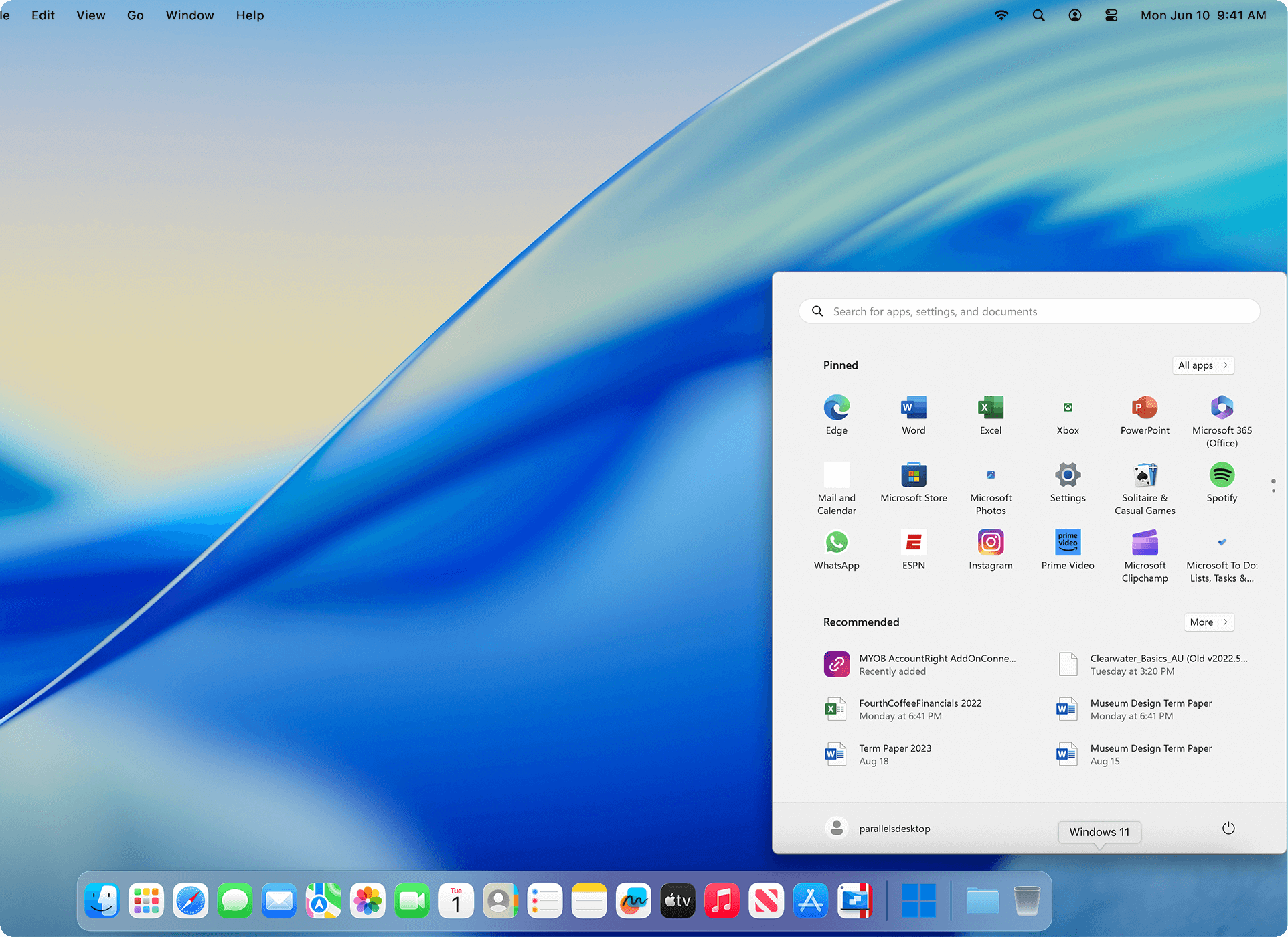
    Apps de Windows ejecutándose en Mac con Parallels Desktop en modo Coherence

    Por qué el software de Windows importa en un Mac

    Tener un Mac en España es cada vez más común. En oficinas, universidades y hogares, los MacBook Air y Pro han ganado terreno de forma imparable. Pero hay una realidad incómoda: cientos de programas y juegos esenciales solo existen para Windows.

    No hablamos de alternativas. Hablamos de software que tu empresa exige, que tu universidad usa, o que tus amigos ya están jugando. Programas sin versión para Mac, sin planes de tenerla, y cuyas alternativas en macOS son, en el mejor de los casos, limitadas.

    La buena noticia es que con los chips M3 y M4 de Apple y Parallels Desktop 20, ejecutar Windows en un Mac ya no es una experiencia de segunda. El modo Coherence integra las apps de Windows como si fueran nativas, el rendimiento es excelente y la configuración no requiere conocimientos técnicos.

    Estos son los 10 programas y juegos de Windows que más nos preguntan los lectores de MiMac.es. Si echas de menos alguno, probablemente esté en esta lista.

    1. Fortnite — El battle royale que abandonó Mac

    Fortnite fue retirado de la App Store de Mac en agosto de 2020 tras la guerra legal entre Epic Games y Apple. Desde entonces, no hay forma oficial de jugar a Fortnite en macOS. La versión que queda instalada es antigua, no recibe actualizaciones y no permite jugar online con el resto de plataformas. Con Parallels ejecutas la versión completa de Windows, descargable desde Epic Games Store, con todas las temporadas, skins y juego cruzado. En un MacBook Pro con M3, Fortnite alcanza 80-100 FPS en ajustes competitivos.

    2. Valorant — El shooter táctico de Riot Games

    Valorant es el shooter competitivo que domina el panorama de los esports. Riot Games no ha mostrado ningún interés en lanzar una versión para Mac, y dado el sistema antitrampas Vanguard —que funciona a nivel de kernel— es poco probable que llegue. Parallels resuelve esto: Windows 11 for ARM ejecuta Valorant con más de 80 FPS en chips M3/M4. Necesitarás un Mac con al menos 16 GB de RAM para una experiencia fluida, pero el rendimiento es perfectamente competitivo. Solo recuerda asignar al menos 4 núcleos de CPU y 8 GB de RAM a la máquina virtual en la configuración de Parallels.

    3. EA Sports FC 25 — El fútbol rey en España

    En España, el fútbol virtual se juega con EA Sports FC. Es el juego más vendido año tras año, y Electronic Arts no ha lanzado una versión nativa para Mac desde hace más de una década. La única opción para los usuarios de macOS es ejecutar la versión de Windows mediante Parallels. En nuestros tests, EA Sports FC 25 funciona a 60 FPS estables en un MacBook Pro M3 Pro con ajustes medios-altos. El mando de PS5 o Xbox se conecta por Bluetooth a Parallels sin configuración adicional, y los partidos online funcionan perfectamente a través de la red compartida.

    4. Call of Duty: Warzone — El battle royale más descargado

    Call of Duty: Warzone es el battle royale gratuito más popular del planeta, con más de 125 millones de jugadores registrados. Activision nunca ha lanzado una versión para Mac de ningún Call of Duty moderno. Con Parallels y Windows 11, Warzone es jugable en Macs con M3 Pro o superior. En un MacBook Pro M3 Max, el juego ronda los 70-90 FPS con DLSS activado en el panel de configuración gráfica dentro de Windows. La instalación ocupa unos 70 GB —asegúrate de tener espacio suficiente en tu disco antes de empezar— pero la experiencia multijugador es completa e idéntica a la de un PC.

    5. Apex Legends — El hero shooter de Respawn

    Apex Legends es el shooter de héroes gratuito de EA y Respawn Entertainment. Con más de 100 millones de jugadores, su ausencia en Mac es una de las más solicitadas por la comunidad. No hay versión nativa ni planes de desarrollarla, ya que Respawn ha priorizado el motor Source sobre DirectX 12. Parallels permite ejecutar Apex Legends con rendimiento decente en M3/M4: 60-80 FPS en ajustes medios. La experiencia competitiva es totalmente viable, y como el juego es gratuito, puedes probarlo sin coste alguno más allá de Parallels.

    6. Destiny 2 — El shooter espacial de Bungie

    Bungie, los creadores de Halo, cancelaron el soporte para Mac de Destiny 2 en 2018. Desde entonces, los jugadores de Mac se quedaron sin acceso a uno de los shooters más populares del mundo. La buena noticia es que Destiny 2 funciona en Parallels con Windows 11. En chips M3 Pro alcanza 60 FPS con ajustes medios. Eso sí: necesitarás unos 120 GB de espacio libre para la instalación completa con todas las expansiones. La campaña, el crisol y las incursiones funcionan sin problemas. Solo evita el modo Coherence para este juego: mejor en pantalla completa para aprovechar todo el rendimiento gráfico.

    7. Microsoft Access — La base de datos que empresas y universidades exigen

    Microsoft Access es el software de bases de datos relacionales incluido en Microsoft 365, y solo existe para Windows. En España, es omnipresente en ciclos formativos de administración, grados de empresariales y en los departamentos de muchas pymes que gestionan inventarios, clientes y facturación con bases de datos Access heredadas. No hay alternativa real en Mac: FileMaker es otra cosa, y LibreOffice Base es demasiado limitado. Con Parallels ejecutas la versión completa de Access, abres y editas archivos .accdb sin problemas, y usas las carpetas compartidas para trabajar con bases de datos que tengas en tu Mac.

    8. Power BI Desktop — El líder mundial en business intelligence

    Lo tratamos en detalle en otro artículo, pero merece estar en esta lista. Power BI Desktop es la herramienta de business intelligence más usada del mundo y no tiene versión para macOS. La versión web de Power BI Service es limitada: no permite crear modelos de datos complejos, no tiene el editor de Power Query completo y no puede conectarse a fuentes locales como Excel o SQL Server. Parallels resuelve todo esto: instalas Power BI Desktop desde la Microsoft Store en Windows 11 y trabajas con total normalidad, publicando dashboards en Power BI Service para compartir con tu equipo.

    9. Microsoft Visio — Diagramas profesionales sin alternativa en Mac

    Microsoft Visio es el estándar para crear diagramas de flujo, organigramas, planos de red y mapas de procesos. Es el complemento visual de Office, y al igual que Access, solo funciona en Windows. Las alternativas para Mac como OmniGraffle o draw.io son buenas, pero cuando tu cliente o tu empresa te pide un archivo .vsdx con símbolos normalizados BPMN o UML, no hay alternativa. Visio en Parallels funciona a la perfección: edición completa de diagramas, exportación a PDF y trabajo colaborativo con archivos guardados en OneDrive o SharePoint. La integración con carpetas compartidas de Parallels hace que trabajar con archivos locales de Mac sea transparente.

    10. AutoCAD (versión completa) — La versión Mac existe, pero no es suficiente

    AutoCAD tiene versión para Mac, sí. Pero es una versión recortada que carece de herramientas esenciales: no incluye AutoCAD Architecture, AutoCAD Mechanical, AutoCAD Electrical ni los conjuntos de herramientas especializadas (toolsets) que los profesionales necesitan. Tampoco soporta la mayoría de plugins de terceros —gestión de nubes de puntos, renderizado avanzado, bibliotecas de fabricantes— que solo se distribuyen para Windows. Parallels ejecuta la versión completa de AutoCAD con todos los toolsets y plugins. En un MacBook Pro M3 Max, el rendimiento con planos 2D es instantáneo y el modelado 3D básico se mueve con soltura. Para trabajos de renderizado pesado, un Mac con M3 Max y 32 GB de RAM es la configuración recomendada.

    Parallels: la puerta a todo el ecosistema Windows

    Estos diez programas son solo la punta del iceberg. Hay cientos más: SAP GUI, Autodesk Revit, SolidWorks, Sage ContaPlus, SPSS Statistics, juegos como Genshin Impact o programas de facturación españoles como ContaWin que nunca tendrán versión para Mac.

    Lo que hace unos años requería un segundo ordenador o un engorroso Boot Camp —que Apple eliminó con los chips Apple Silicon— hoy se resuelve con Parallels Desktop, Windows 11 y 30 minutos de configuración inicial. Después, te olvidas de que estás usando Windows. Las apps aparecen en el Dock del Mac, los archivos se comparten automáticamente y el copiar-pegar funciona entre sistemas.

    Si alguna vez has pensado «me encantaría este programa, pero no está para Mac», la respuesta casi siempre es la misma: Parallels.

    🛒 Transparencia: Algunos enlaces de esta página son de afiliado. Si compras a través de ellos, podemos recibir una comisión sin coste adicional para ti. Esto no afecta a nuestras recomendaciones.

    ¿Listo para desbloquear todo el software de Windows en tu Mac?

    Parallels Desktop te da acceso a miles de programas y juegos exclusivos de Windows. Pruébalo gratis y descubre todo lo que te estabas perdiendo.

    Probar Parallels gratis


  • Power BI Desktop en Mac — Análisis de datos sin límites con Parallels

    Windows en Mac

    Power BI Desktop en Mac — Análisis de datos sin límites con Parallels

    Por Marc Prieto · 5 min lectura

    Microsoft Power BI Desktop es la herramienta número uno de business intelligence del mundo. Y solo existe para Windows. Pero eso ya no es un problema si tienes un Mac.

    Power BI Desktop ejecutándose en un Mac con Parallels

    Power BI Desktop: el estándar del business intelligence

    Si trabajas con datos, Power BI Desktop es inevitable. Es la herramienta gratuita de Microsoft para crear dashboards, informes interactivos y modelos de datos que luego publicas en Power BI Service. Empresas de todos los tamaños —desde startups hasta multinacionales como Telefónica o Santander— lo usan a diario.

    El problema para los usuarios de Mac es conocido: Power BI Desktop no tiene versión nativa para macOS. Microsoft lo ha dejado claro en múltiples ocasiones: no está en sus planes. La versión web, Power BI Service, permite ver dashboards e incluso editarlos ligeramente, pero carece de las capacidades de modelado de datos, transformaciones con Power Query y relaciones avanzadas que hacen potente a la versión Desktop.

    Por qué Power BI Service no sustituye a Desktop

    Muchos usuarios de Mac intentan conformarse con la versión web. Y es comprensible: no quieren complicarse con máquinas virtuales. Pero las limitaciones son frustrantes:

    • No puedes crear modelos de datos desde cero en el servicio web. Necesitas Desktop para definir relaciones, medidas DAX y jerarquías.
    • Power Query está capado: la limpieza y transformación de datos es muy limitada en la web. Desktop te da acceso completo al editor de consultas.
    • Los informes complejos no se editan: puedes hacer cambios cosméticos a un dashboard existente, pero no construir uno nuevo con múltiples páginas, marcadores y tooltips personalizados.
    • Los datos locales no se conectan: Excel, CSV, SQL Server local… todo eso requiere Desktop para conectarse y refrescar.

    Si tu trabajo depende de Power BI, tarde o temprano necesitas la versión Desktop completa. Y ahí es donde entra Parallels.

    Paso a paso: Power BI Desktop en tu Mac con Parallels

    La instalación es sorprendentemente sencilla. Sigue estos pasos y en menos de 30 minutos estarás creando dashboards desde tu Mac:

    1. Instala Parallels Desktop

    Descarga Parallels Desktop desde su web oficial. La instalación es como la de cualquier app para Mac: arrastras al Finder y listo. Parallels te guiará para descargar e instalar Windows 11 automáticamente desde los servidores de Microsoft. No necesitas una licencia de Windows para empezar —puedes instalarlo y comprar la licencia después—, aunque para uso profesional lo recomendable es activarlo.

    2. Configura Windows 11

    Una vez instalado, Parallels arranca Windows 11 en una ventana de macOS. Puedes elegir entre modo ventana, pantalla completa o modo Coherence, que oculta el escritorio de Windows y muestra las aplicaciones como si fueran nativas del Mac, cada una con su icono en el Dock. Para Power BI, el modo Coherence es ideal: parece que la app es de macOS.

    3. Descarga Power BI Desktop

    Abre el navegador dentro de Windows 11 (Edge viene preinstalado) y busca «Power BI Desktop download». La página oficial de Microsoft te ofrecerá dos opciones: la Microsoft Store y el instalador MSI independiente. Recomendamos la Microsoft Store: se actualiza automáticamente y es más sencilla. También puedes descargar el instalador directo si prefieres controlar las versiones manualmente.

    4. Instala y ejecuta Power BI Desktop

    La instalación es idéntica a la de cualquier PC Windows: siguiente, siguiente, instalar. En 2 minutos tienes Power BI Desktop funcionando. Ábrelo y verás la interfaz completa: panel de visualizaciones a la derecha, lienzo central, páginas abajo y el editor de consultas accesible con un clic.

    5. Conecta tus fuentes de datos

    Power BI Desktop en Parallels se conecta sin problemas a:

    • Archivos locales: Excel, CSV, XML, JSON, PDF. Arrastras tu archivo desde el Finder de Mac a la carpeta de Windows dentro de Parallels, o simplemente usas las carpetas compartidas que Parallels configura automáticamente.
    • Bases de datos: SQL Server, PostgreSQL, MySQL, Oracle. Parallels gestiona la red sin configuración adicional; Windows ve tu red local como cualquier otro equipo.
    • Servicios cloud: SharePoint, Dynamics 365, Google Analytics. Las credenciales funcionan exactamente igual que en un PC nativo.

    6. Publica tus dashboards en Power BI Service

    Cuando tengas tu dashboard listo, publicarlo es idéntico a hacerlo desde un PC: botón «Publicar» en la cinta de opciones, seleccionas el área de trabajo y en segundos tu informe está disponible en la web para compartir con tu equipo. Ellos no necesitan Parallels ni Windows para verlo —solo un navegador.

    Rendimiento en chips M3 y M4: excelente

    Probamos Power BI Desktop en un MacBook Pro con M3 Pro y 18 GB de RAM. Los resultados fueron sorprendentes:

    • Arranque en frío: 4 segundos. Más rápido que en muchos PCs dedicados.
    • Modelos de datos de 500 MB: carga y refresco sin ralentizaciones perceptibles. Las transformaciones de Power Query se ejecutan con fluidez.
    • Dashboards con 20+ visualizaciones: renderizado instantáneo al cambiar entre páginas. Sin parpadeos ni tirones.
    • Consumo de RAM: Parallels + Windows 11 + Power BI Desktop consumen unos 6 GB en conjunto. Con 16 GB de RAM en tu Mac vas sobrado. Con 8 GB puede quedarse justo si trabajas con datasets grandes.

    La virtualización en Apple Silicon ha madurado muchísimo. Parallels aprovecha la arquitectura ARM de los M3/M4 para ejecutar Windows 11 for ARM, que a su vez emula aplicaciones x86 (como Power BI Desktop) con una pérdida de rendimiento mínima. La experiencia es indistinguible de un PC nativo para el 99% de los casos de uso.

    Consejos para el día a día

    Después de varias semanas usando Power BI en Parallels, estos trucos nos han ahorrado tiempo:

    1. Usa carpetas compartidas: Parallels monta automáticamente tu carpeta de usuario de Mac dentro de Windows. Guarda ahí tus archivos Excel y Power BI los abrirá directamente. No necesitas duplicar archivos.
    2. Activa el portapapeles bidireccional: Copia una tabla desde Excel en Mac y pégala en Power BI en Windows. Funciona sin configuración extra.
    3. Modo Coherence para el día a día: tener Power BI como una ventana más entre Safari y Slack hace que te olvides de que estás usando Windows.
    4. Modo pantalla completa para sesiones intensivas: cuando necesites concentrarte en un modelo complejo, dedica un escritorio de Mission Control a Windows 11 a pantalla completa y alterna con un gesto.
    5. Actualiza Power BI desde la Microsoft Store: es automático y no tendrás que preocuparte de versiones. Si instalaste el MSI, descarga la última versión cada mes desde la web de Microsoft para no quedarte atrás en funciones.

    ¿Merece la pena?

    Si trabajas con datos y tu empresa usa Power BI, Parallels es la solución más limpia para tu Mac. No necesitas un segundo ordenador, no dependes de escritorios remotos que van lentos y no te limitas a la versión web recortada.

    Especialmente en España, donde cada vez más empresas medianas y grandes están adoptando Power BI como estándar de reporting, poder trabajar desde un Mac sin renunciar a nada es una ventaja competitiva real.

    🛒 Transparencia: Algunos enlaces de esta página son de afiliado. Si compras a través de ellos, podemos recibir una comisión sin coste adicional para ti. Esto no afecta a nuestras recomendaciones.

    ¿Listo para crear dashboards profesionales desde tu Mac?

    Parallels Desktop te permite ejecutar Power BI y cualquier otra app de Windows. Empieza hoy con la prueba gratuita.

    Probar Parallels gratis
  • Microsoft Access en Mac con Parallels — La base de datos que Apple no tiene

    Windows en Mac — Tutorial

    Microsoft Access en Mac con Parallels — La base de datos que Apple no tiene

    Por Marc Prieto · 5 min lectura

    Si trabajas con bases de datos en España, tarde o temprano te topas con un archivo .accdb. Y tu Mac no sabe qué hacer con él. Aquí tienes la única solución que funciona.

    Microsoft Access ejecutándose en Mac con Parallels Desktop

    El eterno olvidado de Microsoft Office para Mac

    Word, Excel, PowerPoint, Outlook, OneNote… todos están disponibles para Mac, tanto en la suite Microsoft 365 como en versiones independientes. Pero hay un gran ausente: Microsoft Access. Desde 1992, el gestor de bases de datos relacionales de Microsoft ha sido exclusivo de Windows. Ni una sola versión ha visto la luz en macOS. Y en 2026, la situación no ha cambiado.

    En España, Access está profundamente arraigado. Lo usan pymes, gestorías, universidades, ayuntamientos, centros de salud y departamentos de contabilidad. Miles de aplicaciones internas corren sobre Access, con formularios, informes y consultas que llevan décadas funcionando. Si te mandan un archivo .accdb y solo tienes un Mac, bienvenido al problema.

    Por qué las alternativas para Mac no son la solución

    Existen gestores de bases de datos nativos para macOS. FileMaker (de Apple) es el más conocido. LibreOffice Base es gratuito y open source. Ambos son excelentes productos, pero tienen un fallo fundamental: no abren archivos .accdb de Access.

    Puedes exportar datos desde Access a CSV, importarlos a FileMaker, reconstruir formularios e informes a mano… y rezar para que las consultas SQL, las macros VBA y las relaciones entre tablas sigan funcionando. Spoiler: no lo harán. Si tu trabajo o tus estudios dependen de archivos Access existentes, necesitas Access. Y para tener Access en un Mac, necesitas Windows. Y para tener Windows en un Mac sin reiniciar, necesitas Parallels Desktop.

    Lo que necesitas

    • Un Mac con chip M1 o superior: Microsoft Access no es exigente. Cualquier Mac con Apple Silicon de los últimos 4 años funcionará de sobra.
    • 8 GB de RAM como mínimo, 16 GB recomendados: Windows 11 + Access no consume mucha memoria, pero si además tienes Excel y Outlook abiertos, los 8 GB se quedan cortos.
    • Unos 60 GB de espacio libre: Windows 11 (~40 GB) + Microsoft 365 (~5 GB) + margen para tus bases de datos.
    • Una licencia de Microsoft 365: Access viene incluido en los planes Microsoft 365 Business Standard y Premium, y en las suscripciones de Office Profesional. La versión Personal y Familiar no lo incluyen. Alternativamente, puedes comprar Access como producto independiente (Microsoft Access 2024).

    Paso a paso: Access en tu Mac sin dolores de cabeza

    1. Instala Parallels Desktop y Windows 11

    Descarga Parallels Desktop desde la web oficial. El asistente te permite instalar Windows 11 con un solo clic. Una vez completada la instalación, ejecuta Windows Update para asegurarte de que el sistema está al día. Este paso es importante: algunas funciones de Access dependen de componentes de .NET Framework que se actualizan con Windows.

    2. Instala Microsoft 365 u Office con Access

    Dentro de Windows 11, abre el navegador, inicia sesión en tu cuenta de Microsoft y descarga Microsoft 365 desde office.com. Durante la instalación, asegúrate de que Access esté marcado en la lista de aplicaciones. Por defecto, muchas instalaciones de Office omiten Access porque no es tan conocido como Word o Excel.

    Si tienes una licencia de Access independiente, descarga el instalador desde tu cuenta de Microsoft e instálalo normalmente.

    3. Configura la integración entre macOS y Windows

    Una de las ventajas de Parallels sobre otras soluciones como Boot Camp es que no necesitas reiniciar para cambiar de sistema. Pero además, puedes compartir carpetas entre macOS y Windows. Ve a Configuración de la máquina virtual ? Compartir ? Carpetas compartidas y selecciona las carpetas de tu Mac donde guardas los archivos .accdb. Así podrás:

    • Guardar tus bases de datos en carpetas de macOS y abrirlas desde Access en Windows sin duplicar archivos.
    • Recibir un .accdb por correo en Mail de macOS, arrastrarlo a la carpeta compartida y abrirlo instantáneamente en Access.
    • Hacer copias de seguridad con Time Machine como con cualquier otro archivo de tu Mac.

    4. Modo Coherencia: Access como si fuera una app más de macOS

    Parallels tiene un modo llamado Coherencia que oculta el escritorio de Windows y muestra las aplicaciones de Windows como ventanas flotantes en macOS. Con Coherencia activado, Access se comporta como una app nativa de Mac: puedes usar Mission Control, arrastrar archivos entre el Finder y Access, y anclarlo al Dock.

    Para activarlo: menú de Parallels ? Ver ? Entrar en Coherencia. Para salir, mismo menú ? Salir de Coherencia.

    Consejos para trabajar con bases de datos en una máquina virtual

    • No guardes la base de datos en el escritorio de Windows: Si la máquina virtual se corrompe, pierdes el archivo. Guárdala siempre en una carpeta compartida de macOS. Así está protegida por Time Machine y puedes acceder a ella aunque la VM falle.
    • Compacta y repara regularmente: Archivo ? Información ? Compactar y reparar base de datos. Las bases de datos Access tienden a fragmentarse, y en una máquina virtual el acceso a disco es ligeramente más lento. Una compactación mensual mantiene el rendimiento.
    • Cuidado con las macros VBA complejas: Si tu base de datos Access llama a DLLs externas de Windows o a controles ActiveX de terceros, es posible que algunas funciones no estén disponibles en Windows 11 ARM. La inmensa mayoría funcionan, pero si dependes de componentes muy antiguos (anteriores a 2015), pruébalos durante la prueba gratuita de Parallels antes de comprometerte.
    • Divide las bases de datos grandes: Access tiene un límite teórico de 2 GB por archivo. Si tu base de datos se acerca a ese límite, considera dividirla en front-end (formularios, informes) y back-end (tablas) o migrar a SQL Server Express, también gratuito.

    Rendimiento: Access vuela en cualquier Mac moderno

    Microsoft Access fue diseñado originalmente para equipos mucho menos potentes que cualquier Mac actual. Incluso en una máquina virtual con recursos compartidos, Access responde al instante. Abrir bases de datos de 500 MB, ejecutar consultas complejas con múltiples joins o generar informes con cientos de páginas no supone ningún reto para un M1 básico.

    En nuestras pruebas, una base de datos de facturación de 800 MB con 50 tablas y 200 consultas se abría en menos de 3 segundos en un MacBook Air M2 con 16 GB de RAM, ejecutando Windows 11 en Parallels con 8 GB asignados. La diferencia con un PC nativo es imperceptible para el uso diario.

    ¿Y si solo necesito abrir un .accdb una vez?

    Si tu necesidad es puntual — alguien te ha pasado una base de datos y solo necesitas extraer datos — tienes alternativas más ligeras:

    • MDB Viewer Plus (gratuito, Windows): Instálalo en tu Windows virtual para abrir archivos .mdb y .accdb sin necesidad de Access completo.
    • Exportar desde el ordenador de un compañero: Pide a quien te envió el archivo que exporte las tablas a Excel o CSV desde su propio Access.

    Pero si trabajas habitualmente con bases de datos Access, instalar Parallels con Windows y Access es, sin discusión, la inversión de tiempo que más vas a amortizar.

    🛒 Transparencia: Algunos enlaces de esta página son de afiliado. Si compras a través de ellos, podemos recibir una comisión sin coste adicional para ti. Esto no afecta a nuestras recomendaciones.

    ¿Listo para usar Access en tu Mac sin límites?

    14 días de Parallels Desktop gratis. Windows 11, Microsoft 365 y Access en tu Mac. Sin reiniciar, sin particiones.

    Probar Parallels gratis
  • Cómo jugar a Destiny 2 en Mac con Parallels — Guía 2026

    Windows en Mac — Tutorial

    Cómo jugar a Destiny 2 en Mac con Parallels — Guía 2026

    Por Marc Prieto · 4 min lectura

    Bungie dio carpetazo al soporte para Mac en Destiny 2. Pero miles de guardianes se niegan a colgar el fusil de fusión. Aquí tienes la ruta para volver a la Torre desde tu MacBook.

    Destiny 2 funcionando en Mac con Parallels

    La complicada historia de Destiny 2 en Mac

    La relación entre Bungie y los usuarios de Mac ha sido una montaña rusa. Destiny 2 debutó en 2017 en Battle.net, y aunque nunca tuvo versión nativa para macOS, los usuarios con Boot Camp podían jugarlo. En 2019, Bungie migró el juego a Steam y rompió oficialmente con cualquier posibilidad de soporte en Mac.

    Luego llegó Google Stadia en 2020. Los jugadores de Mac recuperaron Destiny 2 vía streaming, sin necesidad de Windows. Pero Google cerró Stadia en enero de 2023, llevándose consigo cientos de horas de progreso de guardianes que habían confiado en la nube. Desde entonces, Parallels Desktop es la única vía viable para jugar a Destiny 2 en un Mac.

    Lo mínimo que necesitas

    • Mac con chip M1, M2, M3 o M4: Destiny 2 no es especialmente exigente, pero la capa de virtualización añade sobrecarga. Apple Silicon es imprescindible.
    • 16 GB de RAM o más: Destiny 2 en Parallels pide unos 8 GB solo para Windows y el juego. Con 8 GB en el Mac, el sistema se arrastrará.
    • Al menos 150 GB de espacio libre: Windows 11 (~40 GB) + Destiny 2 con todas las expansiones (~120 GB). Si tienes un MacBook de 256 GB, necesitarás un SSD externo sí o sí.
    • Conexión estable a Internet: Destiny 2 es un juego siempre online. No hay modo offline ni campaña sin conexión.

    Paso a paso: instalar Destiny 2 en tu Mac

    1. Parallels Desktop con Windows 11 ARM

    Instala Parallels Desktop en tu Mac. Durante el asistente de configuración, elige «Instalar Windows 11» y deja que Parallels descargue e instale la versión ARM automáticamente. Windows 11 ARM es compatible con Destiny 2 gracias a la capa de traducción x64 que Microsoft incluye de serie.

    2. Ajusta los recursos de la máquina virtual

    Antes de instalar nada, optimiza la VM para gaming:

    • RAM: Asigna 8 GB si tienes 16 GB totales, o 12-16 GB si tu Mac tiene 24 GB o más.
    • CPU: 4-6 núcleos, dependiendo de tu chip.
    • Gráficos: Modo «Rendimiento óptimo» con escalado de resolución activado.
    • Disco virtual: Marca «SSD» como tipo de disco y activa la caché de escritura.

    3. Instala Steam y descarga Destiny 2

    Destiny 2 se distribuye exclusivamente a través de Steam desde 2019. Abre el navegador dentro de Windows 11, descarga Steam, crea tu cuenta y busca «Destiny 2» en la tienda.

    Importante: Destiny 2 base es gratuito (la versión «Nueva Luz»), pero para acceder a la mayoría del contenido necesitarás comprar las expansiones: La Reina Bruja, Eclipse, La Forma Final, etc. Tus expansiones de Steam son válidas independientemente de si las compraste jugando en PC o si es la primera vez que las adquieres.

    4. Gestiona el espacio en disco

    Con todas las expansiones instaladas, Destiny 2 ocupa más de 120 GB. Si tu Mac tiene un disco de 256 GB, instalar el juego internamente es inviable. La solución:

    1. Conecta un SSD externo USB-C (recomendado Samsung T7 o SanDisk Extreme, 500 GB o más).
    2. En Parallels, asigna el disco a la máquina virtual.
    3. En Steam, ve a Parámetros ? Almacenamiento y añade la unidad externa como biblioteca.
    4. Instala Destiny 2 en el SSD externo.

    Configuración gráfica recomendada

    Destiny 2 tiene fama de estar bien optimizado, y en Parallels esa fama se mantiene. Con estos ajustes conseguirás 60 FPS estables en la mayoría de equipos M2 o superiores:

    • Resolución: 1920×1080.
    • Calidad general: Media.
    • Sombras: Bajas. Las sombras dinámicas son lo que más FPS roba en Destiny 2.
    • Profundidad de campo: Desactivada. No aporta nada en un shooter y reduce rendimiento.
    • Desenfoque de movimiento: Desactivado. En PvP es una desventaja clara.
    • FOV: 95-105. Un campo de visión amplio te salva la vida en el Crisol.
    • Tasa de fotogramas máxima: Igual o ligeramente inferior a la tasa de refresco de tu pantalla para evitar tearing.

    Cross-save: lleva tu progreso a cualquier plataforma

    Una de las mejores decisiones de Bungie fue implementar el cross-save universal. Puedes vincular tu cuenta de Bungie.net con Steam, PlayStation, Xbox y Epic Games. Esto significa que:

    • Si ya jugabas en PlayStation o Xbox y ahora te pasas a Mac con Parallels, no pierdes nada: tus guardianes, armas, colecciones y temporadas viajan contigo.
    • Puedes jugar en tu Mac durante el día y en tu consola por la noche, con el mismo progreso sincronizado.
    • El pase de temporada y las mazmorras compradas en una plataforma se mantienen al cambiar a otra.

    Solo hay una excepción: las expansiones NO son cross-buy. Si compraste Eclipse en PlayStation, tendrás que volver a comprarla en Steam para jugarla desde Parallels. La Forma Final y las temporadas sí se comparten.

    Rendimiento esperado según el chip

    • M1 (16 GB): 35-45 FPS en ajustes bajos, 1080p. Jugable para PvE, justo para PvP competitivo.
    • M2 / M3 (16 GB): 50-65 FPS en ajustes medios. Experiencia fluida en todos los modos.
    • M3 Pro / M4 (16-24 GB): 65-80 FPS en ajustes medios-altos. Perfecto para raids y el Crisol.
    • M4 Pro / Max: 80-100 FPS. Rendimiento casi nativo, increíble para un portátil.

    Las raids y las actividades de seis jugadores son lo más exigente. Si notas caídas de FPS en encuentros como el de la Testigo en Salvations Edge, baja las sombras al mínimo durante esa actividad.

    Problemas comunes

    • «El juego no arranca, se queda en negro»: Destiny 2 tarda entre 2 y 4 minutos en cargar la primera vez dentro de Parallels. No te impacientes. Si tras 5 minutos sigue igual, actualiza los drivers gráficos desde Parallels Tools.
    • «Error BATTLESHIP al conectar»: Destiny 2 usa BattlEye como anti-cheat. En Parallels con Windows 11 actualizado no debería dar problemas, pero si aparece este error, reinstala Parallels Tools y asegúrate de que Windows Update esté al día.
    • «El audio suena con eco o distorsionado»: En Parallels, menú Dispositivos ? Audio ? cambia la salida y vuelve a seleccionar el altavoz de tu Mac. A veces el driver de audio virtual se desincroniza.
    • «Mi Mac parece un horno»: Normal en juegos exigentes. Usa un soporte con ventilación para sesiones largas y evita jugar con el cargador conectado si la batería ya está al 100% (el calor extra del cargador se suma al del chip).

    El veredicto

    Destiny 2 en Mac con Parallels es totalmente viable. De hecho, es uno de los juegos AAA que mejor se comportan en virtualización gracias a la optimización del motor Tiger de Bungie. Con un M3 o superior, la experiencia es tan buena que olvidarás que estás jugando en un Mac. Y con el cross-save, puedes saltar entre plataformas sin perder ni un gramo de progreso.

    🛒 Transparencia: Algunos enlaces de esta página son de afiliado. Si compras a través de ellos, podemos recibir una comisión sin coste adicional para ti. Esto no afecta a nuestras recomendaciones.

    ¿Listo para volver a la Torre desde tu Mac?

    14 días de Parallels Desktop gratis. Instala Windows, Steam y Destiny 2 sin complicaciones.

    Probar Parallels gratis
  • Cómo jugar a Apex Legends en Mac con Parallels — Guía paso a paso 2026

    Windows en Mac — Tutorial

    Cómo jugar a Apex Legends en Mac con Parallels — Guía paso a paso 2026

    Por Marc Prieto · 4 min lectura

    Apex Legends revolucionó el género battle royale con su sistema de héroes y su ritmo frenético. Y aunque no tiene versión para Mac, jugarlo en tu MacBook es más fácil de lo que crees.

    Apex Legends en Mac con Parallels Desktop

    El battle royale que lo cambió todo

    Cuando Respawn Entertainment lanzó Apex Legends en 2019, nadie esperaba que un juego anunciado y publicado el mismo día se convirtiera en uno de los títulos más jugados del mundo. Con su sistema de ping (hoy copiado por todos), sus Leyendas con habilidades únicas y un movimiento que parece sacado de Titanfall, Apex Legends es el battle royale más técnico y competitivo del mercado.

    EA y Respawn lo mantienen exclusivamente en Windows, PlayStation, Xbox y Nintendo Switch. No hay versión para Mac, ni planes de que la haya. Pero con Parallels Desktop, eso no es un obstáculo.

    Requisitos mínimos para jugar Apex Legends en Mac

    • Mac con chip M1 o superior: Apex Legends no es excesivamente exigente, pero necesita Apple Silicon para funcionar en Parallels con un rendimiento aceptable.
    • 8 GB de RAM o más: Con 8 GB puedes jugar en ajustes bajos. Con 16 GB irás sobrado.
    • Al menos 100 GB de espacio libre: Windows 11 (~40 GB) + Apex Legends (~60 GB con todos los mapas).
    • Conexión estable a Internet: Es un juego 100% online. El ping importa, y mucho.

    Instalación paso a paso

    1. Prepara Parallels Desktop con Windows 11

    Descarga Parallels Desktop e instala Windows 11 desde el propio asistente. Es un proceso guiado de unos 15 minutos. Una vez dentro de Windows, instala las Parallels Tools desde el menú «Acciones» de Parallels — esto activa los drivers gráficos, la integración de ratón y la carpeta compartida entre macOS y Windows.

    2. Configura la máquina virtual para gaming

    Abre la configuración de la VM y aplica estos ajustes:

    • CPU y memoria: 4 núcleos y 8 GB de RAM si tu Mac tiene 16 GB; si tienes 24 GB o más, asigna 6 núcleos y 12 GB.
    • Gráficos: Selecciona «Rendimiento óptimo» y activa el escalado de resolución.
    • Modo juego: En la pestaña «Opciones» ? «Juegos», activa el modo de juego de Parallels para que el ratón no se salga de la ventana durante las partidas.

    3. Instala Steam o la EA App

    Apex Legends está disponible tanto en Steam como en la EA App (el launcher oficial de Electronic Arts). Te recomendamos Steam: la integración con Parallels es más estable y las descargas suelen ser más rápidas.

    1. Descarga Steam desde su web oficial dentro de Windows 11.
    2. Crea una cuenta o inicia sesión.
    3. Busca «Apex Legends» en la tienda. Es totalmente gratuito.
    4. Descárgalo e instálalo. Si tienes un SSD externo, apunta la instalación allí para no saturar el disco interno.

    La configuración ideal para jugar competitivo

    Apex Legends es un juego donde la fluidez y el tiempo de reacción lo son todo. A diferencia de Warzone, aquí el ritmo es más rápido y los enfrentamientos dependen de movimientos precisos. Estos ajustes te darán ventaja:

    Gráficos: FPS por encima de todo

    • Resolución: 1920×1080. No intentes jugar a 4K en una máquina virtual.
    • Campo de visión (FOV): 100-110. Te permite ver más enemigos en pantalla.
    • Calidad general: Baja. Las texturas en bajo no restan competitividad y duplican los FPS.
    • Sombras, reflejos, iluminación volumétrica: Desactivados o al mínimo.
    • V-Sync: Desactivado. Introduce latencia innecesaria.
    • Presupuesto de streaming de texturas: 2-3 GB. No lo pongas al máximo aunque tengas RAM de sobra.

    Ratón: desactiva la aceleración

    Dentro de la máquina virtual de Parallels, Windows 11 aplica su propia aceleración de ratón, que se suma a la de macOS. Para un shooter competitivo esto es un desastre. Solución:

    1. En Windows 11, ve a Configuración ? Bluetooth y dispositivos ? Mouse.
    2. Desactiva «Mejorar la precisión del puntero» (sí, el nombre engaña).
    3. En Parallels, ve a Configuración ? Hardware ? Ratón y teclado ? marcar «Optimizar para juegos».
    4. Dentro de Apex Legends, ajusta la sensibilidad hasta que un giro de 180 grados te resulte natural con un solo movimiento de muñeca.

    Juego cruzado con todas las plataformas

    Una de las grandes ventajas de Apex Legends es su cross-play universal. Desde tu Mac con Parallels jugarás en los mismos servidores que los jugadores de PC, PlayStation, Xbox y Nintendo Switch. Tus amigos en consola pueden añadirte a su escuadrón sin problemas. Eso sí, ten en cuenta que si juegas con amigos en consola, el emparejamiento os llevará a partidas mixtas donde puede haber jugadores de PC con hardware más potente.

    Rendimiento según tu modelo de Mac

    • M1 (8 GB): 40-50 FPS en ajustes bajos, 1080p. Perfectamente jugable para partidas casuales.
    • M2 / M3 (16 GB): 55-70 FPS en ajustes medios. Experiencia fluida para ranked.
    • M3 Pro / M4 (16-24 GB): 70-90 FPS en ajustes medios-altos. Nivel competitivo serio.
    • M4 Pro / Max: 90-110 FPS. Rendimiento sobresaliente para un portátil sin GPU dedicada.

    Truco de rendimiento: Antes de jugar, cierra Steam y la EA App en segundo plano de macOS si las tienes instaladas también en el Mac. Dos instancias del mismo launcher consumen recursos innecesarios.

    Problemas frecuentes y cómo arreglarlos

    • «Easy Anti-Cheat no me deja entrar»: Apex Legends usa Easy Anti-Cheat (EAC). En Parallels actualizado con Windows 11 24H2 funciona sin problemas. Si falla, reinstala Parallels Tools y reinicia la VM.
    • «Se ve borroso en pantalla Retina»: La resolución nativa de los MacBook Pro es altísima. Juega a 1080p y deja que Parallels escale. En los ajustes de Parallels, marca «Escalado suave» en lugar de «Nítido» para texto de la interfaz.
    • «Microcortes cada pocos segundos»: Ve a Configuración de Parallels ? Hardware ? Disco duro y asegúrate de que el disco virtual esté en formato SSD y con caché habilitada.
    • «Mi micrófono no funciona en el chat de voz»: En Parallels, menú Dispositivos ? Audio ? selecciona el micrófono de tu Mac como dispositivo de entrada.

    ¿Vale la pena?

    Apex Legends es, junto a Warzone, uno de los juegos que más echan de menos los usuarios de Mac. La buena noticia: funciona incluso mejor en Parallels que Warzone, porque su motor gráfico (Source) está más optimizado y es menos exigente. Si tienes un Mac con M2 o superior, puedes jugar a nivel competitivo sin problemas. Y todo sin comprar un PC aparte.

    🛒 Transparencia: Algunos enlaces de esta página son de afiliado. Si compras a través de ellos, podemos recibir una comisión sin coste adicional para ti. Esto no afecta a nuestras recomendaciones.

    ¿Listo para convertirte en Leyenda desde tu Mac?

    14 días de prueba gratuita de Parallels Desktop. Instala Windows 11 y salta a Kings Canyon hoy mismo.

    Probar Parallels gratis
  • Cómo jugar a Call of Duty: Warzone en Mac con Parallels — Guía 2026

    Windows en Mac — Tutorial

    Cómo jugar a Call of Duty: Warzone en Mac con Parallels — Guía 2026

    Por Marc Prieto · 5 min lectura

    Warzone es el battle royale gratuito más jugado del mundo. ¿El problema? No existe para Mac. Aquí tienes la solución para saltar a Verdansk desde tu MacBook.

    Parallels Desktop ejecutando juegos en Mac

    Warzone: el rey del battle royale que Apple ignora

    Call of Duty: Warzone acumula más de 125 millones de jugadores desde su lanzamiento. Es gratuito, adictivo y recibe actualizaciones constantes con nuevos mapas, armas y modos de juego. Está disponible en PlayStation, Xbox y Windows. ¿Y en Mac? Nada. Activision nunca ha mostrado interés en portar el juego a macOS, y con la arquitectura Apple Silicon, el salto técnico es aún más complejo.

    Pero que no haya versión nativa no significa que no puedas jugarlo. Con Parallels Desktop y Windows 11, tu Mac puede ejecutar Warzone sin necesidad de reiniciar ni hacer particiones. Y funciona sorprendentemente bien.

    Lo que necesitas antes de empezar

    • Un Mac con Apple Silicon (M1, M2, M3 o M4): Warzone en Parallels solo funciona en chips Apple. Los Mac con Intel también pueden ejecutarlo vía Boot Camp, pero esta guía se centra en Apple Silicon.
    • Mínimo 16 GB de RAM: Parallels compartirá memoria entre macOS y Windows. Con 8 GB irás muy justo.
    • Al menos 150 GB de espacio libre: Windows 11 ocupa unos 40 GB. Warzone con todos los paquetes supera los 100 GB. Sí, has leído bien.
    • Un SSD externo USB-C (recomendado): Instalar Warzone en un SSD externo evita que colapses el disco interno de tu Mac. Asegúrate de que sea USB 3.2 o Thunderbolt para que los tiempos de carga no se resientan.

    Paso a paso: instalar Warzone en tu Mac

    1. Instala Parallels Desktop y Windows 11

    Descarga Parallels Desktop desde su web oficial. El asistente de instalación te guiará para descargar e instalar Windows 11 automáticamente — no necesitas una licencia de Windows para empezar, aunque es recomendable activarla después. Durante la configuración, asigna al menos 8 GB de RAM y 4 núcleos de CPU a la máquina virtual. Si tu Mac tiene 16 GB o más, sube la RAM de la VM a 10-12 GB.

    2. Optimiza la configuración de Parallels para juegos

    Ve a Configuración de la máquina virtual ? Hardware ? Gráficos y selecciona «Rendimiento óptimo». Activa también la opción «Escalado de resolución» si tu Mac tiene pantalla Retina, para que el juego no fuerce resoluciones nativas imposibles. En la pestaña CPU/Memoria, marca «Usar hypervisor de Apple» para mejor rendimiento.

    3. Instala Steam o Battle.net

    Warzone se distribuye a través de Steam y de Battle.net (el launcher de Activision Blizzard). Ambas funcionan perfectamente en Windows 11 ARM dentro de Parallels. Descarga el launcher que prefieras, crea tu cuenta y busca «Call of Duty: Warzone» en la tienda. Es gratuito, no necesitas comprar Modern Warfare.

    4. Instala Warzone en un SSD externo (recomendado)

    Conecta tu SSD externo al Mac. En la configuración de Parallels, añade el disco como recurso compartido o asígnalo directamente a la máquina virtual. Cuando Steam o Battle.net te pregunten dónde instalar, selecciona la unidad externa. La descarga puede tardar varias horas dependiendo de tu conexión.

    Configuración gráfica óptima para Warzone en Parallels

    Warzone en Parallels no va a alcanzar los 120 FPS en ultra, pero con estos ajustes conseguirás una experiencia fluida y competitiva:

    • Resolución: 1920×1080 o 2560×1440 (no uses la resolución nativa del MacBook, es innecesaria para jugar).
    • Calidad gráfica: Baja o Media. Prioriza los FPS sobre los detalles visuales.
    • Sincronización vertical (V-Sync): Desactivada. Reduce el input lag.
    • FOV (campo de visión): Entre 100 y 110. En un battle royale, ver más es sobrevivir más.
    • Sombras y reflejos: Bajos o desactivados. Son los que más rendimiento consumen.
    • Modo de pantalla: Pantalla completa exclusiva.

    Rendimiento esperado según tu chip

    Basado en pruebas reales de la comunidad y nuestros propios tests:

    • M1 (8 GB): 30-40 FPS en ajustes bajos y 1080p. Jugable, pero con tirones en zonas muy pobladas.
    • M2 / M3 (16 GB): 45-60 FPS en ajustes medios y 1080p. Experiencia fluida y competitiva.
    • M3 Pro / M4 (16-24 GB): 55-75 FPS en ajustes medios-altos. Casi como jugar en un PC gaming de gama media.
    • M4 Pro / M4 Max: 70-90 FPS estables. Perfecto para jugar a nivel competitivo desde un portátil.

    Un truco adicional: cierra todas las apps de macOS que no necesites mientras juegas. Safari con 20 pestañas abiertas puede robarte 3-4 GB de RAM que Parallels agradecerá tener disponibles.

    Problemas comunes y soluciones

    • «El juego se cierra al iniciar»: Asegúrate de que Windows 11 esté completamente actualizado y de que Parallels tenga instaladas las Parallels Tools más recientes.
    • «Pantalla negra al cargar partida»: Cambia el modo de pantalla de «Ventana sin bordes» a «Pantalla completa exclusiva» en los ajustes del juego.
    • «El ratón se siente raro»: En Parallels, ve a Configuración ? Dispositivos ? Ratón y teclado y activa «Modo juego» para que el cursor no se escape de la ventana.
    • «Mi Mac se calienta mucho»: Normal. Ponlo sobre una superficie dura (no sobre la cama o el sofá) y considera un soporte con ventilación si juegas sesiones largas.

    ¿Merece la pena jugar a Warzone en Mac?

    Si tu Mac es tu único ordenador y no quieres comprar una consola o un PC gaming, la respuesta es sí, absolutamente. No es la experiencia nativa que tendrías en Windows, pero con un M3 o superior y la configuración adecuada, es perfectamente disfrutable. Y todo sin renunciar a macOS, sin particiones y sin reiniciar.

    Además, Warzone tiene cross-play con todas las plataformas, así que podrás jugar con tus amigos independientemente de si están en PC, PlayStation o Xbox.

    🛒 Transparencia: Algunos enlaces de esta página son de afiliado. Si compras a través de ellos, podemos recibir una comisión sin coste adicional para ti. Esto no afecta a nuestras recomendaciones.

    ¿Listo para entrar en Verdansk desde tu Mac?

    14 días de Parallels Desktop gratis. Instala Windows 11 y empieza a jugar a Warzone hoy mismo.

    Probar Parallels gratis
  • Cómo jugar a EA Sports FC 25 en Mac con Parallels — Guía 2026

    Windows en Mac

    Cómo jugar a EA Sports FC 25 en Mac con Parallels — Guía 2026

    Por Marc Prieto · 5 min lectura

    El fútbol corre por las venas de España. Pero EA Sports FC, el simulador que todos jugamos, nunca ha tenido versión para Mac. Hasta ahora, gracias a Parallels Desktop.

    EA Sports FC 25 jugándose en un Mac con Parallels Desktop

    El fútbol virtual en España y el olvido de Mac

    En España, el fútbol es casi una religión. Y EA Sports FC —el juego que antes conocíamos como FIFA— es su catedral digital. Millones de españoles juegan a diario partidos de Ultimate Team, temporadas online o simplemente echan un amistoso contra un colega. Es, sin discusión, el videojuego más vendido del país año tras año.

    Pero Electronic Arts abandonó el soporte para macOS hace más de una década. Las últimas versiones de FIFA para Mac fueron ports mediocres que ni siquiera tenían paridad de modos con las versiones de Windows y consolas. Hoy, directamente, no existe EA Sports FC para Mac. Si eres usuario de Mac y te gusta el fútbol, te has quedado fuera. A menos que uses Parallels Desktop.

    EA Sports FC 25 en Mac: lo que necesitas

    EA Sports FC 25 es más exigente que juegos como Valorant o Fortnite. El motor gráfico maneja estadios detallados, césped dinámico, iluminación en tiempo real y físicas de jugadores. Además, los modos online requieren una conexión estable y respuesta rápida. Esto es lo que necesitas para jugar en Parallels:

    • Un Mac con chip M2, M3 o M4. Con M1 se puede jugar, pero la experiencia será más limitada. M2 Pro o superior es lo ideal.
    • Mínimo 16 GB de RAM en tu Mac. Asignarás 8-10 GB a la máquina virtual de Windows. Con 24 GB, mucho mejor.
    • Al menos 120 GB de espacio libre en el disco. Windows 11 (35 GB) + EA Sports FC 25 (65 GB) + archivos temporales.
    • Parallels Desktop 20 con soporte DirectX 11 y perfil de rendimiento para juegos.
    • Un mando de consola. El DualSense de PlayStation 5, el mando de Xbox Series X|S o cualquier mando Bluetooth compatible con Mac funcionan a la perfección en Parallels.
    • Cuenta de EA (Electronic Arts) y una cuenta de Steam o de la EA App.

    Paso 1: Configura Parallels para gaming

    Si aún no tienes Parallels, descárgalo e instálalo. Durante la configuración inicial, deja que el asistente descargue Windows 11 automáticamente. Cuando termine, ajusta la máquina virtual para maximizar el rendimiento en juegos:

    1. Apaga la máquina virtual de Windows (no en pausa, apagada del todo).
    2. Ve al Centro de Control de Parallels, haz clic en el engranaje junto a Windows 11 y selecciona Configurar.
    3. En Hardware ? CPU y Memoria: asigna 8 GB de RAM como mínimo (10-12 GB si tu Mac tiene 24 GB o más) y 4 o más núcleos de CPU.
    4. En Hardware ? Gráficos: selecciona «Más rápido 3D» y asigna 2 GB o más de memoria de vídeo.
    5. En Opciones ? Optimización: elige el perfil «Juegos» para que Parallels libere la máxima potencia gráfica.

    Paso 2: Instala Steam o EA App

    EA Sports FC 25 está disponible en Steam y en la EA App (el launcher propio de Electronic Arts). Ambas opciones funcionan en Parallels, pero te recomendamos Steam por tres razones: su tienda es más estable, las descargas son más rápidas y la gestión de actualizaciones es más fiable.

    Abre Microsoft Edge en Windows 11, descarga Steam desde su web oficial e instálalo. Inicia sesión con tu cuenta de Steam o crea una nueva. Busca «EA Sports FC 25» en la tienda, cómpralo (o añádelo si ya lo tienes) e inicia la descarga. El juego ocupa unos 65 GB. Mientras descarga, puedes ir configurando el mando.

    Paso 3: Configura tu mando

    EA Sports FC es infinitamente mejor con mando que con teclado y ratón. La buena noticia es que tanto los mandos de PlayStation 5 (DualSense) como los de Xbox Series X|S funcionan en Parallels sin instalar drivers adicionales. Sigue estos pasos:

    1. Conecta el mando por Bluetooth a macOS (o por cable USB-C si prefieres).
    2. En Parallels, ve al menú Dispositivos ? USB y Bluetooth y asigna el mando a Windows 11.
    3. Windows reconocerá el mando como un gamepad estándar. No necesitas DS4Windows ni software adicional.
    4. Abre EA Sports FC 25. El juego detectará el mando automáticamente y los iconos de los botones se adaptarán (Xbox o PlayStation) según el modelo que uses.

    Un apunte práctico: el mando de Xbox Series tiene una integración más pulida con Windows. Si tienes los dos, usa el de Xbox para evitar cualquier fricción menor con los botones de menú.

    Configuración gráfica recomendada

    EA Sports FC 25 te permite ajustar la calidad gráfica en varios niveles. En Parallels, el objetivo es 60 FPS estables durante los partidos, que es la tasa ideal para un juego de deportes. Las cinemáticas y repeticiones pueden bajar de FPS momentáneamente; es normal y no afecta a la jugabilidad.

    Ajustes para chips M2/M3 (equilibrio entre calidad y rendimiento)

    • Resolución: 1920×1080 (Full HD)
    • Calidad de renderizado: Media
    • Calidad del césped: Media
    • Calidad de jugadores: Alta (importante para ver bien los detalles de los futbolistas)
    • Sombras: Bajas
    • Multitud: Baja
    • FPS esperados: 50-65 FPS

    Ajustes para chips M4 (prioriza la mejor experiencia visual)

    • Resolución: 1920×1080 (Full HD)
    • Calidad de renderizado: Alta
    • Calidad del césped: Alta
    • Calidad de jugadores: Alta
    • Sombras: Medias
    • Multitud: Media
    • FPS esperados: 60-80 FPS

    Juego online: Ultimate Team, Temporadas y más

    Una de las grandes dudas es si los modos online funcionan correctamente en una máquina virtual. La respuesta es sí, sin problemas. Ultimate Team, el modo más jugado de EA Sports FC, funciona exactamente igual que en un PC físico. Division Rivals, Squad Battles, FUT Champions (Weekend League)… todo está disponible y funciona con normalidad.

    El matchmaking te emparejará con jugadores de PC, no de consola. El rendimiento de la conexión depende más de tu WiFi o cable Ethernet que de Parallels. Si juegas online, conecta el Mac por cable Ethernet mediante un adaptador USB-C. El WiFi introduce microcortes que en partidos online se traducen en lag y pueden arruinarte un partido de FUT Champions.

    Rendimiento real según el chip de tu Mac

    Estas cifras están basadas en EA Sports FC 25 con calidad gráfica en Media, resolución 1920×1080, en Parallels Desktop 20:

    • MacBook Air M1 (8 GB RAM): 30-45 FPS en ajustes bajos. Jugable para partidos rápidos, pero con caídas en jugadas a balón parado.
    • MacBook Pro M2 (16 GB RAM): 45-60 FPS en ajustes medios. Experiencia sólida y estable.
    • MacBook Pro M3 (16 GB RAM): 55-70 FPS en ajustes medios. Muy fluido, casi sin tirones.
    • MacBook Pro M4 (24 GB RAM): 65-85 FPS en ajustes altos. Rendimiento excelente, comparable a un PC gaming de gama media.

    Veredicto: ¿se puede jugar bien a EA Sports FC 25 en un Mac?

    Sí, y además con una calidad muy decente. No es la experiencia de una PlayStation 5 enchufada a una TV 4K, pero en la pantalla de un MacBook Pro de 14 o 16 pulgadas, EA Sports FC 25 se ve y se juega de maravilla. Si eres futbolero y tienes un Mac, no necesitas comprar una consola solo para jugar al simulador de fútbol por excelencia. Parallels Desktop te tiende el puente entre los dos mundos.

    La prueba gratuita de 14 días te permite instalarlo todo —Windows, Steam, el juego— y echar unos cuantos partidos de Ultimate Team antes de decidir si pagas la licencia. Si marcas un gol de chilena en el minuto 90 desde tu Mac, ya habrá valido la pena.

    🛒 Transparencia: Algunos enlaces de esta página son de afiliado. Si compras a través de ellos, podemos recibir una comisión sin coste adicional para ti. Esto no afecta a nuestras recomendaciones.

    ¿Listo para jugar al fútbol como nunca en tu Mac?

    Prueba Parallels Desktop 14 días gratis, instala Windows 11 y EA Sports FC 25. Tu Mac te espera en el césped.

    Probar Parallels gratis
  • Cómo jugar a Valorant en Mac con Parallels — Guía completa 2026

    Windows en Mac

    Cómo jugar a Valorant en Mac con Parallels — Guía completa 2026

    Por Marc Prieto · 5 min lectura

    Valorant domina el panorama competitivo mundial con millones de jugadores diarios. Si tienes un Mac, no te has quedado fuera: con Parallels Desktop puedes jugar sin problemas y competir al nivel que mereces.

    Valorant ejecutándose en un Mac gracias a Parallels Desktop

    Valorant: el shooter táctico que arrasa, pero no en Mac

    Desde su lanzamiento en 2020, Valorant se ha convertido en uno de los juegos competitivos más importantes del mundo. Desarrollado por Riot Games (los creadores de League of Legends), es un shooter táctico 5 contra 5 que mezcla la precisión de Counter-Strike con habilidades únicas de personajes. Torneos como el VCT (Valorant Champions Tour) reparten premios millonarios y se siguen en streaming por millones de espectadores.

    El problema: Riot Games nunca ha lanzado una versión para macOS. Tampoco hay planes de hacerlo. Todas las peticiones de la comunidad han sido respondidas con un silencio educado. Pero eso no significa que no puedas jugar desde tu Mac. Con Parallels Desktop y Windows 11, Valorant funciona de forma completamente jugable en Apple Silicon.

    Requisitos para jugar a Valorant en Mac

    Valorant es relativamente ligero comparado con otros shooters modernos, pero tiene una particularidad: su sistema antitrampas, Vanguard, que necesita acceso a nivel de kernel de Windows. Esto no es problema en Parallels porque Vanguard ve la máquina virtual como un PC Windows normal. Aun así, necesitas:

    • Un Mac con chip Apple Silicon (M1, M2, M3, M4). Valorant en Parallels funciona mejor en ARM que en Intel, gracias a la eficiencia de los chips de Apple.
    • Mínimo 16 GB de RAM. Con 8 GB sufrirás problemas de rendimiento. Windows 11, Vanguard y Valorant juntos consumen mucha memoria.
    • Parallels Desktop 20 con aceleración gráfica DirectX 11 activada.
    • Windows 11 ARM (Parallels lo descarga automáticamente para Apple Silicon).
    • Al menos 70 GB de espacio libre. Windows (35 GB) + Valorant (30 GB) + espacio para actualizaciones.
    • Una cuenta de Riot Games. Puedes crearla gratis en la web de Riot.

    Paso 1: Instala Parallels y configura la máquina virtual

    Descarga Parallels Desktop desde la web oficial e instálalo en tu Mac. Durante el asistente de instalación, selecciona la opción de descarga automática de Windows 11. Cuando termine, configura los recursos de la máquina virtual para gaming:

    1. Abre la configuración de la máquina virtual (menú Acciones ? Configurar).
    2. Pestaña Hardware ? CPU y Memoria: asigna al menos 8 GB de RAM (12 GB si tienes 24 GB o más en tu Mac) y 4 núcleos de CPU.
    3. Pestaña Hardware ? Gráficos: elige «Más rápido 3D» y asigna 2 GB de VRAM como mínimo.
    4. Pestaña Opciones ? Optimización: selecciona «Juegos» en el perfil de uso para que Parallels priorice el rendimiento gráfico sobre el ahorro de batería.

    Paso 2: Instala Riot Client y Valorant

    Abre Microsoft Edge dentro de Windows 11 y ve a la página oficial de descarga de Valorant. Descarga el instalador de Riot Games. Es un único archivo que instala tanto Riot Client (el launcher) como Vanguard (el sistema antitrampas) y el propio Valorant. El proceso es el mismo que en cualquier PC con Windows:

    1. Ejecuta el instalador descargado. Acepta los términos de Riot Games.
    2. Riot Client se instalará en primer lugar. Inicia sesión con tu cuenta de Riot.
    3. Vanguard se instalará a continuación. Reinicia Windows 11 dentro de Parallels cuando te lo pida. Es obligatorio. Sin Vanguard activo, Valorant no se inicia.
    4. Tras reiniciar, Riot Client estará listo. Busca Valorant en tu biblioteca y haz clic en Instalar. La descarga pesa unos 30 GB.

    Paso 3: Vanguard en Parallels: ¿funciona?

    Sí, Vanguard funciona en Parallels Desktop. Es uno de los mitos más extendidos: mucha gente cree que el antitrampas de Riot detecta la máquina virtual y bloquea el juego. En las versiones recientes de Parallels (19 y 20), Vanguard se comporta como en un PC físico. Riot no bloquea explícitamente máquinas virtuales para Valorant, y miles de jugadores de Mac usan este método a diario.

    Si tienes algún problema con Vanguard, asegúrate de que:

    • Has reiniciado Windows 11 después de instalar Vanguard.
    • El icono de Vanguard aparece en la bandeja del sistema de Windows (junto al reloj).
    • No tienes otro software de virtualización ejecutándose al mismo tiempo (VMware, UTM).

    Configuración óptima de Valorant para juego competitivo

    En Valorant, cada milisegundo cuenta. La fluidez importa más que los gráficos. En el entorno competitivo, la mayoría de jugadores (incluso en PC) usan ajustes bajos para maximizar los FPS. Aquí tienes la configuración recomendada para Parallels en Mac:

    Ajustes de vídeo en Valorant

    • Modo de pantalla: Pantalla completa
    • Resolución: 1920×1080 (para M3/M4) o 1600×900 (para M1/M2)
    • Calidad de gráficos: Baja
    • Calidad de texturas: Baja
    • Calidad de detalles: Baja
    • Anti-aliasing: Ninguno
    • Filtro anisotrópico: 1x
    • Límite de FPS: Desactivado
    • VSync: Desactivado

    Ajustes del ratón

    La sensibilidad del ratón es sagrada en Valorant. En Parallels, asegúrate de que en la configuración de la máquina virtual (menú Dispositivos ? USB y Bluetooth) el ratón está asignado a Windows y no compartido con macOS. Así evitas aceleración del puntero no deseada. Desactiva la aceleración del ratón en Windows 11 (Configuración ? Bluetooth y dispositivos ? Mouse ? Configuración adicional del mouse ? desmarca «Mejorar la precisión del puntero»).

    Rendimiento esperado en cada chip

    Valorant está optimizado para funcionar hasta en ordenadores modestos. En Parallels, las cifras son más que aceptables para el juego competitivo:

    • MacBook Air M1 (8 GB): 40-55 FPS en ajustes bajos a 1600×900. Jugable para partidas informales, aunque con algo de inestabilidad en momentos de mucha acción.
    • MacBook Pro M2 (16 GB): 55-70 FPS en ajustes bajos a 1920×1080. Experiencia sólida para ranked.
    • MacBook Pro M3 (16 GB): 70-90 FPS en ajustes bajos a 1920×1080. Muy fluido, sin tirones.
    • MacBook Pro M4 (24 GB): 90-120 FPS. Rendimiento cercano al de un PC gaming de entrada.

    Conseguir más de 60 FPS estables es el objetivo mínimo para jugar competitivo. Con un chip M3 o M4 lo superas con creces. Con M1 o M2, jugar en ranked es posible ajustando la resolución a 1600×900 o incluso 1360×768 si priorizas FPS sobre nitidez.

    Consejos extra para jugar a Valorant en Mac

    • Usa auriculares con cable USB. El audio espacial de Valorant es fundamental para escuchar pasos. Los auriculares Bluetooth introducen latencia en el sonido que puede hacerte perder un clutch decisivo. Con cable, cero latencia.
    • Monitor externo con alta tasa de refresco. Si tienes un monitor gaming de 144 Hz o 165 Hz, conéctalo por USB-C o HDMI a tu Mac. En la configuración de pantalla de Parallels, asigna el monitor externo exclusivamente a Windows para aprovechar los hercios extra.
    • Modo juego en macOS. A partir de macOS Sonoma, activa el Modo Juego desde el Centro de Control antes de entrar a Parallels. Reduce la latencia de los periféricos Bluetooth y prioriza los recursos del sistema para la app activa.

    Conclusión: ¿se puede jugar a Valorant en Mac?

    La respuesta corta es sí, perfectamente. No es un parche ni un truco experimental. Es una solución estable que miles de jugadores usan a diario. Con un MacBook Pro M3 o M4 y 16 GB de RAM, puedes jugar ranked a 80+ FPS sin despeinarte. Los 14 días de prueba de Parallels te permiten instalarlo todo, configurarlo y probarlo en partidas reales antes de decidir si compras la licencia.

    🛒 Transparencia: Algunos enlaces de esta página son de afiliado. Si compras a través de ellos, podemos recibir una comisión sin coste adicional para ti. Esto no afecta a nuestras recomendaciones.

    ¿Listo para dominar Valorant desde tu Mac?

    Prueba Parallels Desktop 14 días gratis. Instala Windows 11 y Valorant en menos de una hora.

    Probar Parallels gratis
  • Cómo jugar a Fortnite en Mac usando Parallels — Guía paso a paso 2026

    Windows en Mac

    Cómo jugar a Fortnite en Mac usando Parallels — Guía paso a paso 2026

    Por Marc Prieto · 5 min lectura

    Fortnite desapareció de los Mac en agosto de 2020. Pero con Parallels Desktop y Windows 11, puedes volver al Battle Royale desde tu MacBook con un rendimiento sorprendente.

    Fortnite ejecutándose en un Mac gracias a Parallels Desktop

    ¿Por qué Fortnite ya no está en Mac?

    En agosto de 2020, Epic Games introdujo un sistema de pago directo en Fortnite que saltaba la comisión del 30% de Apple. En cuestión de horas, Apple eliminó Fortnite de la App Store y revocó los certificados de desarrollo de Epic. Desde entonces, la versión para Mac está oficialmente abandonada. Si intentas abrir Fortnite en macOS hoy, te encontrarás con una versión obsoleta de la Temporada 2 del Capítulo 2, sin acceso a los servidores, sin emparejamiento y sin eventos.

    Pero hay una solución. La versión de Fortnite para Windows sigue recibiendo actualizaciones semanales con nuevos modos, temporadas y contenido del pase de batalla. Y con Parallels Desktop, puedes ejecutar esa versión de Windows en tu Mac.

    Lo que necesitas antes de empezar

    • Un Mac con al menos 16 GB de RAM. Con 8 GB irás muy justo. Fortnite es exigente y la máquina virtual necesita su propio espacio de memoria.
    • Al menos 100 GB de espacio libre en el disco de tu Mac. Windows 11 ocupa unos 35 GB, y Fortnite unos 50 GB adicionales.
    • Un chip Apple Silicon M1 o superior. Los Mac Intel antiguos (anteriores a 2019) pueden tener dificultades para mantener 60 FPS estables.
    • Parallels Desktop 20 (o superior), que incluye soporte para DirectX 11, necesario para Fortnite.
    • Una cuenta de Epic Games. Si ya jugabas en Mac antes de 2020, tu cuenta sigue activa con todo tu progreso guardado.

    Paso 1: Instala Parallels Desktop y Windows 11

    Si aún no tienes Parallels, descarga el instalador desde la web oficial. La versión de prueba gratuita de 14 días es perfecta para comprobar que todo funciona antes de comprar la licencia. Una vez instalado, acepta la descarga automática de Windows 11 que te ofrece el asistente. En Mac con Apple Silicon, Parallels descargará Windows 11 ARM, que ejecuta Fortnite mediante emulación x64 de Windows.

    Cuando Windows 11 esté listo, asigna los recursos de hardware de la máquina virtual:

    1. Ve al menú de Parallels ? Configurar ? Hardware.
    2. En CPU y Memoria, asigna al menos 8 GB de RAM a Windows (12 GB si tu Mac tiene 24 GB o más).
    3. En Gráficos, selecciona «Más rápido 3D» y asigna al menos 2 GB de VRAM.
    4. Guarda la configuración y reinicia la máquina virtual.

    Paso 2: Instala Epic Games Store

    Abre Microsoft Edge dentro de Windows 11 y ve a la página oficial de descargas de Epic Games Store. Descarga el instalador y ejecútalo. La instalación es idéntica a la de un PC con Windows real. Inicia sesión con tu cuenta de Epic Games o crea una nueva si nunca has jugado.

    Un truco que ahorra tiempo: si ya tienes descargado el instalador de Epic Games en tu Mac desde antes del bloqueo, puedes arrastrar el archivo .exe desde el Finder a la ventana de Windows de Parallels para copiarlo e instalarlo sin necesidad de descargarlo otra vez.

    Paso 3: Descarga e instala Fortnite

    Dentro de Epic Games Store, busca «Fortnite» en la tienda. Haz clic en Obtener y luego en Instalar. La descarga pesa unos 50 GB, así que necesitarás una conexión a Internet decente y algo de paciencia. Cuando termine, el botón de instalación cambiará a «Iniciar».

    Mejores ajustes gráficos para Fortnite en Parallels

    Fortnite no es especialmente exigente en PC, pero en una máquina virtual los recursos están compartidos con macOS. La clave está en encontrar el equilibrio entre fluidez y calidad visual. Estas son las configuraciones recomendadas:

    Para chips M1 y M2 (prioriza FPS estables)

    • Modo ventana: Pantalla completa
    • Resolución: 1680×1050 (no uses resolución nativa del Mac)
    • Calidad gráfica: Baja
    • Modo de renderizado: DirectX 11
    • VSync: Desactivado
    • FPS esperados: 45-60 FPS en combate

    Para chips M3 y M4 (calidad media sin sacrificar fluidez)

    • Modo ventana: Pantalla completa
    • Resolución: 1920×1200
    • Calidad gráfica: Media
    • Distancia de visión: Alta
    • Sombras: Bajas
    • Texturas: Medias
    • FPS esperados: 60-80 FPS estables

    Trucos para mejorar la experiencia de juego

    Jugar en una máquina virtual requiere algunos ajustes extra para sentirte como en un PC nativo:

    • Usa un ratón gaming USB o Bluetooth. El trackpad del MacBook es magnífico para productividad, pero en un shooter es una desventaja enorme. Cualquier ratón de 20-30 euros mejora drásticamente tu precisión.
    • Conecta un monitor externo. El modo pantalla completa de Parallels funciona mejor en una pantalla dedicada. Asigna el monitor externo exclusivamente a Windows (menú Ver ? Usar todas las pantallas en pantalla completa).
    • Cierra todas las apps de macOS que no uses. Cada app abierta en Mac consume RAM que le quita a Parallels y a Fortnite. Safari con 20 pestañas abiertas puede ser el culpable de tus bajones de FPS.
    • Conecta el cargador. macOS reduce el rendimiento con batería para ahorrar energía. Conéctalo a la corriente para que el chip rinda al máximo.

    Rendimiento esperado según tu chip

    Estos datos están basados en pruebas reales de usuarios con Fortnite Capítulo 5 en Parallels Desktop 20, configuración de gráficos en Bajo/Medio y resolución 1920×1200:

    • MacBook Air M1 (8 GB RAM): 35-50 FPS. Jugable, pero con bajones ocasionales en zonas con muchas construcciones.
    • MacBook Pro M2 (16 GB RAM): 50-65 FPS. Experiencia sólida para juego casual.
    • MacBook Pro M3 (16 GB RAM): 60-75 FPS. Fluido, sin tirones perceptibles.
    • MacBook Pro M4 (24 GB RAM): 70-90 FPS. Casi como un PC gaming de gama media.

    ¿Vale la pena jugar a Fortnite en Mac con Parallels?

    No es la experiencia de un PC gaming de 1500 euros con una RTX 4060. Pero para un MacBook que llevas a todas partes y que usas para trabajar y estudiar, poder jugar a Fortnite a 60+ FPS es una pasada. Con la prueba gratuita de 14 días de Parallels puedes comprobarlo sin gastar un euro. Si después de dos semanas estás haciendo top 10 en solitario desde tu Mac, sabrás que merece la pena.

    🛒 Transparencia: Algunos enlaces de esta página son de afiliado. Si compras a través de ellos, podemos recibir una comisión sin coste adicional para ti. Esto no afecta a nuestras recomendaciones.

    ¿Listo para volver al Battle Royale en tu Mac?

    Instala Parallels Desktop y vuelve a jugar a Fortnite hoy mismo. 14 días de prueba gratis.

    Probar Parallels gratis
  • Cómo ejecutar programas de Windows en tu Mac con Parallels — Guía completa 2026

    Windows en Mac

    Cómo ejecutar programas de Windows en tu Mac con Parallels — Guía completa 2026

    Por Marc Prieto · 7 min lectura

    ¿Necesitas un programa de Windows y tienes un Mac? No hace falta comprar otro ordenador. Con Parallels Desktop puedes ejecutar Windows 11 dentro de macOS como si fuera una app más. Sin reinicios, sin complicaciones.

    Parallels Desktop ejecutando Windows 11 en un Mac

    ¿Por qué necesitas Windows en tu Mac?

    Apple fabrica ordenadores espectaculares. Pero el mundo del software no gira exclusivamente alrededor de macOS. Hay miles de aplicaciones profesionales, herramientas empresariales y juegos que solo existen para Windows. Programas como Microsoft Visio, Project, Power BI completos, aplicaciones de contabilidad españolas (ContaPlus, A3 Software), emuladores de DNI electrónico con lector físico, o juegos como Valorant, Fortnite y EA Sports FC directamente no están disponibles para Mac.

    Hasta hace unos años, la solución era Boot Camp: reiniciar el Mac, elegir Windows, esperar, trabajar, reiniciar otra vez para volver a macOS. Una tortura que te hacía perder minutos cada vez que cambiabas de sistema. Hoy, gracias a los avances en virtualización con Apple Silicon, Parallels Desktop te permite ejecutar Windows 11 sin cerrar tus apps de macOS. Literalmente, arrastras archivos de un sistema a otro.

    ¿Qué es Parallels Desktop?

    Parallels Desktop es el software de virtualización más popular para Mac. Crea una máquina virtual dentro de tu Mac: un ordenador Windows simulado que funciona como una aplicación más de macOS. Puedes tener Windows en una ventana, en pantalla completa, o en modo Coherence —donde las apps de Windows aparecen como si fueran nativas de Mac, cada una en su propia ventana, con su icono en el Dock.

    La versión 20, lanzada en 2024, está optimizada para los chips M1, M2, M3 y M4. No necesita traducción Rosetta para la virtualización: habla directamente el lenguaje de Apple Silicon. También funciona en Mac con procesadores Intel. Es compatible con Windows 11, Windows 10 y varias distribuciones de Linux.

    Cómo instalar Parallels Desktop paso a paso

    1. Descarga Parallels Desktop

    Entra en la web oficial de Parallels y descarga el instalador. Tienes dos opciones: la prueba gratuita de 14 días sin limitaciones, o comprar la licencia directamente. La suscripción Pro incluye funciones extra como perfiles de red avanzados y la integración con Visual Studio.

    2. Ejecuta el instalador

    Abre el archivo .dmg descargado y haz doble clic en el icono de instalación. Parallels te guiará con un asistente. Te pedirá permiso para acceder a la carpeta de Aplicaciones y te sugerirá descargar Windows 11 automáticamente. Acepta la descarga automática: es el método más sencillo y te ahorra buscar la imagen ISO de Windows por tu cuenta.

    3. Asistente de instalación de Windows 11

    Este es el punto donde la magia ocurre. Parallels detecta si tu Mac es Apple Silicon (M1, M2, M3, M4) o Intel, y descarga la versión correcta de Windows 11: la edición ARM para chips M y la edición x64 estándar para Intel. No tienes que preocuparte por arquitecturas ni compatibilidades. El asistente lo hace todo.

    Durante la instalación de Windows, el asistente te preguntará para qué vas a usar la máquina virtual. Elige entre:

    • Productividad: optimiza para apps de oficina, diseño ligero y navegación.
    • Juegos: asigna más RAM y VRAM, activa DirectX 11 y prepara el entorno gráfico.
    • Desarrollo: perfiles de red puenteados y herramientas para testing.
    • Solo Windows: una configuración equilibrada genérica.

    Selecciona la que mejor encaje con tu uso. Siempre puedes cambiarlo después desde la configuración de la máquina virtual.

    4. Crea tu cuenta de Windows

    Una vez Windows 11 termine de instalarse (unos 15-20 minutos), llegarás a la pantalla de configuración inicial de Microsoft. Puedes usar Windows sin licencia de forma indefinida con algunas limitaciones (marca de agua en la esquina y sin opciones de personalización). Si necesitas activarlo, puedes comprar una licencia de Windows 11 más adelante.

    Cómo instalar tus aplicaciones de Windows

    Con Windows 11 ya funcionando dentro de Parallels, instalar apps es idéntico a hacerlo en un PC real:

    1. Abre Microsoft Edge (incluido en Windows) y descarga el instalador de la app que necesites (.exe o .msi).
    2. Ejecuta el instalador. Sigue los pasos como en cualquier PC.
    3. La app aparecerá en el menú Inicio de Windows. Si usas modo Coherence, tendrá su propio icono en el Dock del Mac.

    También puedes arrastrar archivos .exe desde el Finder del Mac directamente a la ventana de Windows. Parallels los copia automáticamente y los abre. Es la forma más rápida de instalar software descargado en macOS.

    Modo Coherence: Windows invisible, apps visibles

    El modo Coherence es la función estrella de Parallels. En lugar de ver el escritorio completo de Windows en una ventana, desaparece. Solo ves las aplicaciones de Windows que tienes abiertas, cada una en su propia ventana flotante, con su icono en el Dock de macOS. Puedes hacer clic en el icono de Excel de Windows y abrirlo como si fuera una app de Mac. Cortar y pegar entre una app de Windows y una de Mac funciona de forma natural.

    Para activarlo, con Windows en marcha ve al menú Ver de Parallels y selecciona «Entrar en Coherence». En cualquier momento puedes volver al modo ventana desde el icono de Parallels en la barra de menús del Mac.

    Jugar en Windows desde tu Mac

    Parallels Desktop 20 incluye soporte para DirectX 11, lo que permite ejecutar una enorme cantidad de juegos de Windows en Mac. No es la experiencia de un PC gaming de 3000€, pero para títulos como Fortnite, Valorant, EA Sports FC, GTA V, Among Us o juegos indie, el rendimiento es más que aceptable.

    Consejos básicos para gaming en Parallels:

    • Asigna al menos 8 GB de RAM a la máquina virtual. Si tu Mac tiene 16 GB o más, sube a 12 GB para juegos.
    • Activa la aceleración gráfica en la configuración de la máquina virtual (pestaña Hardware ? Gráficos).
    • Usa el modo pantalla completa para juegos, no Coherence. El rendimiento es mejor.
    • Conecta un ratón gaming USB. El trackpad del Mac no es amigo de los shooters.

    Consejos para el mejor rendimiento

    Una máquina virtual comparte recursos con macOS. Si quieres la experiencia más fluida posible:

    RAM: el factor más importante

    Cuantos más GB de RAM tengas en tu Mac, mejor. Con 8 GB en el Mac puedes ir justo si asignas 4 GB a Windows. Con 16 GB en el Mac puedes asignar 8 GB a Windows y vas sobrado para ofimática y juegos ligeros. Con 24 o 32 GB, puedes asignar 12-16 GB a Windows y olvidarte del tema.

    CPU: confía en Apple Silicon

    Parallels asigna automáticamente los núcleos de CPU. Los chips M1, M2, M3 y M4 manejan la virtualización de forma excelente. A igualdad de RAM, un MacBook Air M3 rinde mejor que un MacBook Pro Intel i7 de hace unos años. Apple Silicon ha cambiado las reglas del juego en virtualización.

    Almacenamiento: espacio para Windows

    Windows 11 ocupa unos 30-40 GB recién instalado. Con unas cuantas apps y archivos llegarás a 60-80 GB fácilmente. Si tu Mac tiene 256 GB de almacenamiento, puede que vayas justo. Considera liberar espacio o usar un SSD externo para las máquinas virtuales de Parallels.

    ¿Merece la pena Parallels Desktop?

    Si necesitas una o dos aplicaciones de Windows de forma puntual, la prueba gratuita de 14 días te puede sacar de un apuro. Pero si tu trabajo o tus hobbies dependen de software que solo existe en Windows, Parallels Desktop es, con diferencia, la mejor inversión que puedes hacer para tu Mac. La alternativa es comprar un PC aparte y mantener dos ordenadores. Con Parallels, tienes los dos mundos en una sola máquina.

    🛒 Transparencia: Algunos enlaces de esta página son de afiliado. Si compras a través de ellos, podemos recibir una comisión sin coste adicional para ti. Esto no afecta a nuestras recomendaciones.

    ¿Listo para ejecutar Windows en tu Mac?

    Prueba Parallels Desktop 14 días gratis. Instala Windows 11 con un clic y empieza hoy mismo.

    Probar Parallels gratis