Cómo jugar a Destiny 2 en Mac con Parallels — Guía 2026
Bungie dio carpetazo al soporte para Mac en Destiny 2. Pero miles de guardianes se niegan a colgar el fusil de fusión. Aquí tienes la ruta para volver a la Torre desde tu MacBook.

La complicada historia de Destiny 2 en Mac
La relación entre Bungie y los usuarios de Mac ha sido una montaña rusa. Destiny 2 debutó en 2017 en Battle.net, y aunque nunca tuvo versión nativa para macOS, los usuarios con Boot Camp podían jugarlo. En 2019, Bungie migró el juego a Steam y rompió oficialmente con cualquier posibilidad de soporte en Mac. Luego llegó Google Stadia en 2020. Los jugadores de Mac recuperaron Destiny 2 vía streaming, sin necesidad de Windows. Pero Google cerró Stadia en enero de 2023, llevándose consigo cientos de horas de progreso de guardianes que habían confiado en la nube. Desde entonces, Parallels Desktop es la única vía viable para jugar a Destiny 2 en un Mac.
Lo mínimo que necesitas
- Mac con chip M1, M2, M3 o M4: Destiny 2 no es especialmente exigente, pero la capa de virtualización añade sobrecarga. Apple Silicon es imprescindible.
- 16 GB de RAM o más: Destiny 2 en Parallels pide unos 8 GB solo para Windows y el juego. Con 8 GB en el Mac, el sistema se arrastrará.
- Al menos 150 GB de espacio libre: Windows 11 (~40 GB) + Destiny 2 con todas las expansiones (~120 GB). Si tienes un MacBook de 256 GB, necesitarás un SSD externo sí o sí.
- Conexión estable a Internet: Destiny 2 es un juego siempre online. No hay modo offline ni campaña sin conexión.
Paso a paso: instalar Destiny 2 en tu Mac
1. Parallels Desktop con Windows 11 ARM
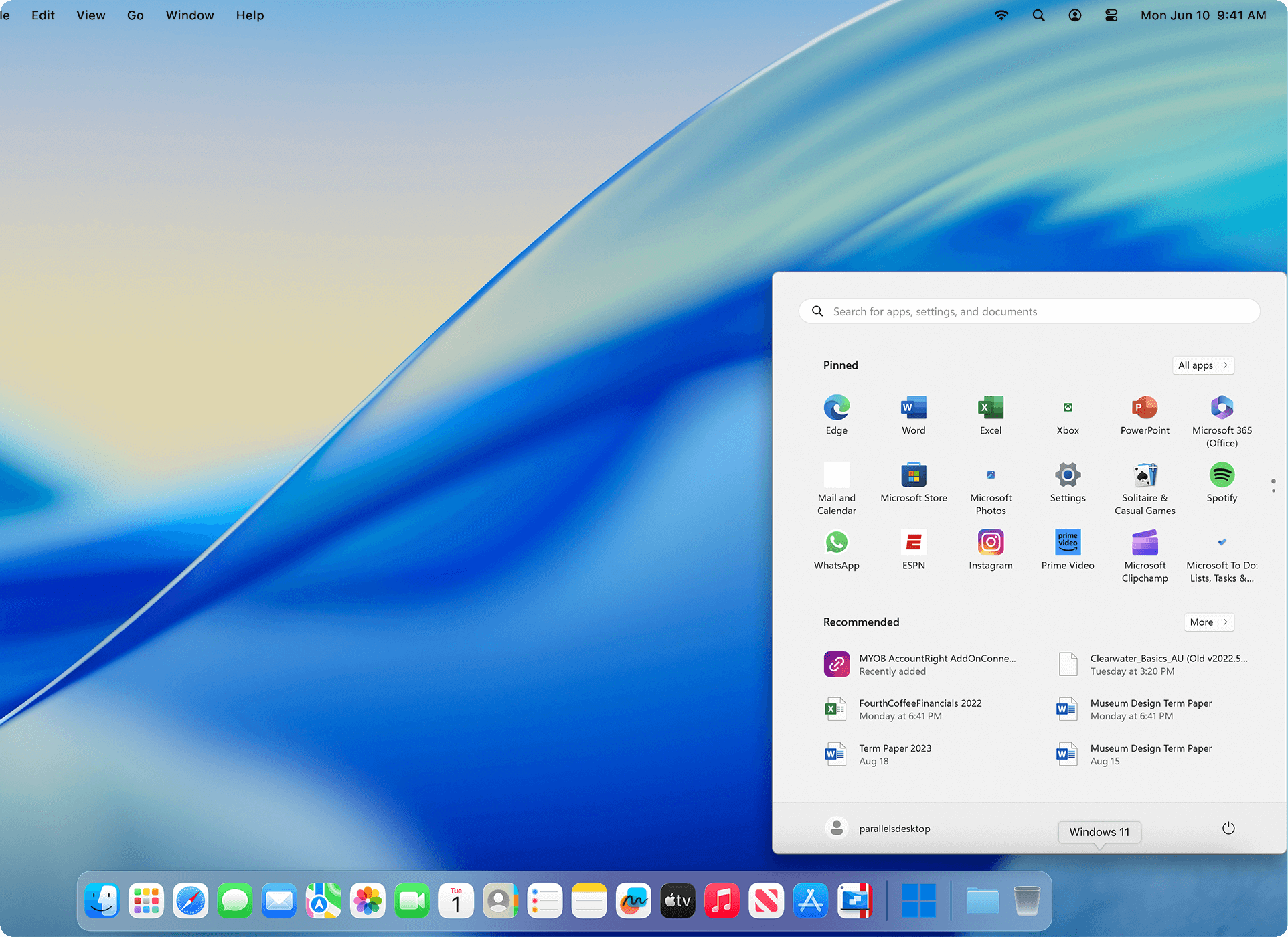
Instala Parallels Desktop en tu Mac. Durante el asistente de configuración, elige "Instalar Windows 11" y deja que Parallels descargue e instale la versión ARM automáticamente. Windows 11 ARM es compatible con Destiny 2 gracias a la capa de traducción x64 que Microsoft incluye de serie.
2. Ajusta los recursos de la máquina virtual
Antes de instalar nada, optimiza la VM para gaming:
- RAM: Asigna 8 GB si tienes 16 GB totales, o 12-16 GB si tu Mac tiene 24 GB o más.
- CPU: 4-6 núcleos, dependiendo de tu chip.
- Gráficos: Modo "Rendimiento óptimo" con escalado de resolución activado.
- Disco virtual: Marca "SSD" como tipo de disco y activa la caché de escritura.
3. Instala Steam y descarga Destiny 2
Destiny 2 se distribuye exclusivamente a través de Steam desde 2019. Abre el navegador dentro de Windows 11, descarga Steam, crea tu cuenta y busca "Destiny 2" en la tienda. Importante: Destiny 2 base es gratuito (la versión "Nueva Luz"), pero para acceder a la mayoría del contenido necesitarás comprar las expansiones: La Reina Bruja, Eclipse, La Forma Final, etc. Tus expansiones de Steam son válidas independientemente de si las compraste jugando en PC o si es la primera vez que las adquieres.
4. Gestiona el espacio en disco
Con todas las expansiones instaladas, Destiny 2 ocupa más de 120 GB. Si tu Mac tiene un disco de 256 GB, instalar el juego internamente es inviable. La solución:
- Conecta un SSD externo USB-C (recomendado Samsung T7 o SanDisk Extreme, 500 GB o más).
- En Parallels, asigna el disco a la máquina virtual.
- En Steam, ve a Parámetros ? Almacenamiento y añade la unidad externa como biblioteca.
- Instala Destiny 2 en el SSD externo.
Configuración gráfica recomendada
Destiny 2 tiene fama de estar bien optimizado, y en Parallels esa fama se mantiene. Con estos ajustes conseguirás 60 FPS estables en la mayoría de equipos M2 o superiores:
- Resolución: 1920x1080.
- Calidad general: Media.
- Sombras: Bajas. Las sombras dinámicas son lo que más FPS roba en Destiny 2.
- Profundidad de campo: Desactivada. No aporta nada en un shooter y reduce rendimiento.
- Desenfoque de movimiento: Desactivado. En PvP es una desventaja clara.
- FOV: 95-105. Un campo de visión amplio te salva la vida en el Crisol.
- Tasa de fotogramas máxima: Igual o ligeramente inferior a la tasa de refresco de tu pantalla para evitar tearing.
Cross-save: lleva tu progreso a cualquier plataforma
Una de las mejores decisiones de Bungie fue implementar el cross-save universal. Puedes vincular tu cuenta de Bungie.net con Steam, PlayStation, Xbox y Epic Games. Esto significa que:
- Si ya jugabas en PlayStation o Xbox y ahora te pasas a Mac con Parallels, no pierdes nada: tus guardianes, armas, colecciones y temporadas viajan contigo.
- Puedes jugar en tu Mac durante el día y en tu consola por la noche, con el mismo progreso sincronizado.
- El pase de temporada y las mazmorras compradas en una plataforma se mantienen al cambiar a otra.
Solo hay una excepción: las expansiones NO son cross-buy. Si compraste Eclipse en PlayStation, tendrás que volver a comprarla en Steam para jugarla desde Parallels. La Forma Final y las temporadas sí se comparten.
Rendimiento esperado según el chip
- M1 (16 GB): 35-45 FPS en ajustes bajos, 1080p. Jugable para PvE, justo para PvP competitivo.
- M2 / M3 (16 GB): 50-65 FPS en ajustes medios. Experiencia fluida en todos los modos.
- M3 Pro / M4 (16-24 GB): 65-80 FPS en ajustes medios-altos. Perfecto para raids y el Crisol.
- M4 Pro / Max: 80-100 FPS. Rendimiento casi nativo, increíble para un portátil.
Las raids y las actividades de seis jugadores son lo más exigente. Si notas caídas de FPS en encuentros como el de la Testigo en Salvations Edge, baja las sombras al mínimo durante esa actividad.
Problemas comunes
- "El juego no arranca, se queda en negro": Destiny 2 tarda entre 2 y 4 minutos en cargar la primera vez dentro de Parallels. No te impacientes. Si tras 5 minutos sigue igual, actualiza los drivers gráficos desde Parallels Tools.
- "Error BATTLESHIP al conectar": Destiny 2 usa BattlEye como anti-cheat. En Parallels con Windows 11 actualizado no debería dar problemas, pero si aparece este error, reinstala Parallels Tools y asegúrate de que Windows Update esté al día.
- "El audio suena con eco o distorsionado": En Parallels, menú Dispositivos ? Audio ? cambia la salida y vuelve a seleccionar el altavoz de tu Mac. A veces el driver de audio virtual se desincroniza.
- "Mi Mac parece un horno": Normal en juegos exigentes. Usa un soporte con ventilación para sesiones largas y evita jugar con el cargador conectado si la batería ya está al 100% (el calor extra del cargador se suma al del chip).
El veredicto
Destiny 2 en Mac con Parallels es totalmente viable. De hecho, es uno de los juegos AAA que mejor se comportan en virtualización gracias a la optimización del motor Tiger de Bungie. Con un M3 o superior, la experiencia es tan buena que olvidarás que estás jugando en un Mac. Y con el cross-save, puedes saltar entre plataformas sin perder ni un gramo de progreso.
¿Listo para volver a la Torre desde tu Mac?
14 días de Parallels Desktop gratis. Instala Windows, Steam y Destiny 2 sin complicaciones.
Probar Parallels gratis