Cómo jugar a Fortnite en Mac usando Parallels — Guía paso a paso 2026
Fortnite desapareció de los Mac en agosto de 2020. Pero con Parallels Desktop y Windows 11, puedes volver al Battle Royale desde tu MacBook con un rendimiento sorprendente.

¿Por qué Fortnite ya no está en Mac?
En agosto de 2020, Epic Games introdujo un sistema de pago directo en Fortnite que saltaba la comisión del 30% de Apple. En cuestión de horas, Apple eliminó Fortnite de la App Store y revocó los certificados de desarrollo de Epic. Desde entonces, la versión para Mac está oficialmente abandonada. Si intentas abrir Fortnite en macOS hoy, te encontrarás con una versión obsoleta de la Temporada 2 del Capítulo 2, sin acceso a los servidores, sin emparejamiento y sin eventos. Pero hay una solución. La versión de Fortnite para Windows sigue recibiendo actualizaciones semanales con nuevos modos, temporadas y contenido del pase de batalla. Y con Parallels Desktop, puedes ejecutar esa versión de Windows en tu Mac.
Lo que necesitas antes de empezar
- Un Mac con al menos 16 GB de RAM. Con 8 GB irás muy justo. Fortnite es exigente y la máquina virtual necesita su propio espacio de memoria.
- Al menos 100 GB de espacio libre en el disco de tu Mac. Windows 11 ocupa unos 35 GB, y Fortnite unos 50 GB adicionales.
- Un chip Apple Silicon M1 o superior. Los Mac Intel antiguos (anteriores a 2019) pueden tener dificultades para mantener 60 FPS estables.
- Parallels Desktop 20 (o superior), que incluye soporte para DirectX 11, necesario para Fortnite.
- Una cuenta de Epic Games. Si ya jugabas en Mac antes de 2020, tu cuenta sigue activa con todo tu progreso guardado.
Paso 1: Instala Parallels Desktop y Windows 11
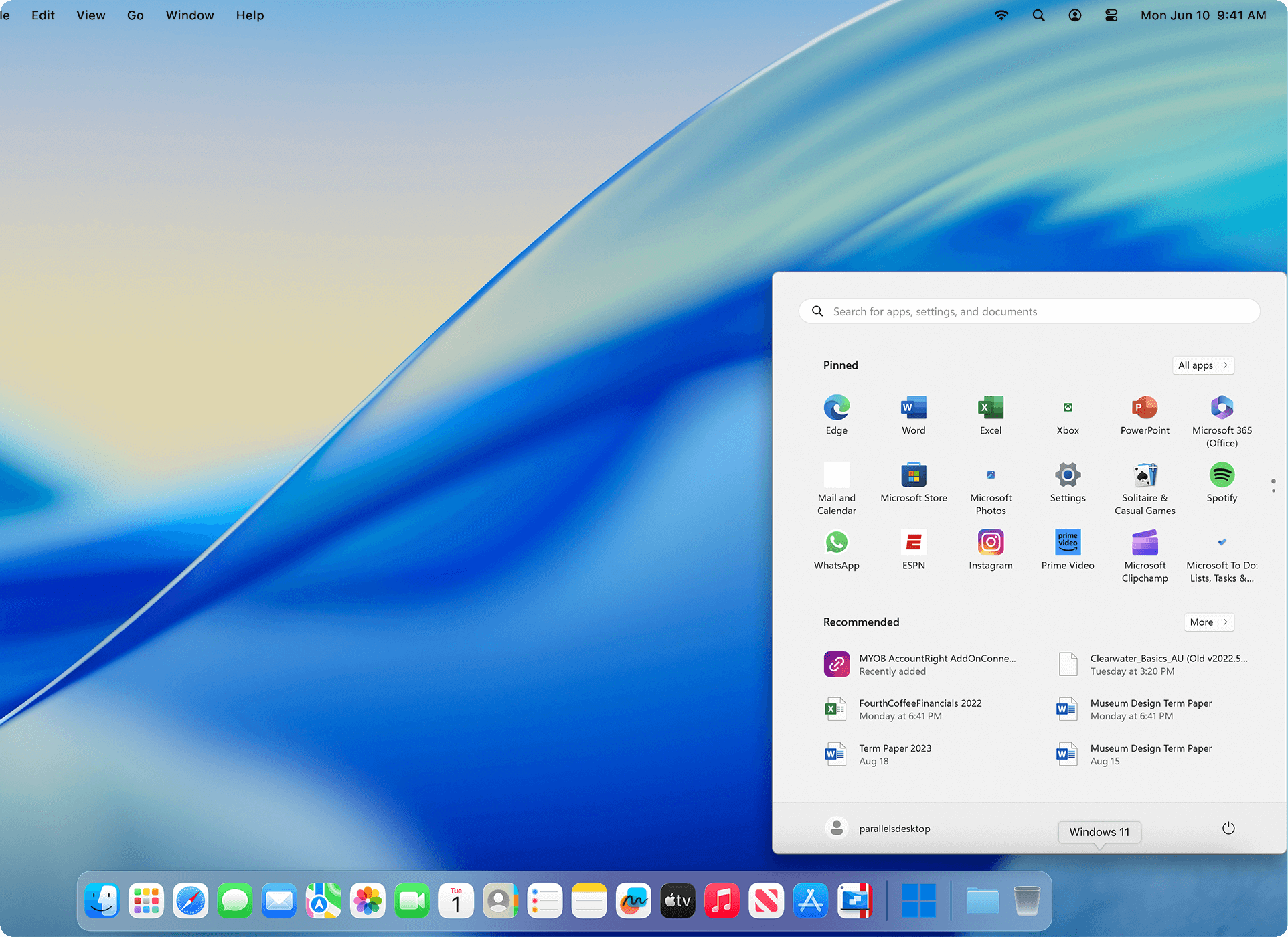
Si aún no tienes Parallels, descarga el instalador desde la web oficial. La versión de prueba gratuita de 14 días es perfecta para comprobar que todo funciona antes de comprar la licencia. Una vez instalado, acepta la descarga automática de Windows 11 que te ofrece el asistente. En Mac con Apple Silicon, Parallels descargará Windows 11 ARM, que ejecuta Fortnite mediante emulación x64 de Windows. Cuando Windows 11 esté listo, asigna los recursos de hardware de la máquina virtual:
- Ve al menú de Parallels ? Configurar ? Hardware.
- En CPU y Memoria, asigna al menos 8 GB de RAM a Windows (12 GB si tu Mac tiene 24 GB o más).
- En Gráficos, selecciona "Más rápido 3D" y asigna al menos 2 GB de VRAM.
- Guarda la configuración y reinicia la máquina virtual.
Paso 2: Instala Epic Games Store
Abre Microsoft Edge dentro de Windows 11 y ve a la página oficial de descargas de Epic Games Store. Descarga el instalador y ejecútalo. La instalación es idéntica a la de un PC con Windows real. Inicia sesión con tu cuenta de Epic Games o crea una nueva si nunca has jugado. Un truco que ahorra tiempo: si ya tienes descargado el instalador de Epic Games en tu Mac desde antes del bloqueo, puedes arrastrar el archivo .exe desde el Finder a la ventana de Windows de Parallels para copiarlo e instalarlo sin necesidad de descargarlo otra vez.
Paso 3: Descarga e instala Fortnite
Dentro de Epic Games Store, busca "Fortnite" en la tienda. Haz clic en Obtener y luego en Instalar. La descarga pesa unos 50 GB, así que necesitarás una conexión a Internet decente y algo de paciencia. Cuando termine, el botón de instalación cambiará a "Iniciar".
Mejores ajustes gráficos para Fortnite en Parallels
Fortnite no es especialmente exigente en PC, pero en una máquina virtual los recursos están compartidos con macOS. La clave está en encontrar el equilibrio entre fluidez y calidad visual. Estas son las configuraciones recomendadas:
Para chips M1 y M2 (prioriza FPS estables)
- Modo ventana: Pantalla completa
- Resolución: 1680×1050 (no uses resolución nativa del Mac)
- Calidad gráfica: Baja
- Modo de renderizado: DirectX 11
- VSync: Desactivado
- FPS esperados: 45-60 FPS en combate
Para chips M3 y M4 (calidad media sin sacrificar fluidez)
- Modo ventana: Pantalla completa
- Resolución: 1920×1200
- Calidad gráfica: Media
- Distancia de visión: Alta
- Sombras: Bajas
- Texturas: Medias
- FPS esperados: 60-80 FPS estables
Trucos para mejorar la experiencia de juego
Jugar en una máquina virtual requiere algunos ajustes extra para sentirte como en un PC nativo:
- Usa un ratón gaming USB o Bluetooth. El trackpad del MacBook es magnífico para productividad, pero en un shooter es una desventaja enorme. Cualquier ratón de 20-30 euros mejora drásticamente tu precisión.
- Conecta un monitor externo. El modo pantalla completa de Parallels funciona mejor en una pantalla dedicada. Asigna el monitor externo exclusivamente a Windows (menú Ver ? Usar todas las pantallas en pantalla completa).
- Cierra todas las apps de macOS que no uses. Cada app abierta en Mac consume RAM que le quita a Parallels y a Fortnite. Safari con 20 pestañas abiertas puede ser el culpable de tus bajones de FPS.
- Conecta el cargador. macOS reduce el rendimiento con batería para ahorrar energía. Conéctalo a la corriente para que el chip rinda al máximo.
Rendimiento esperado según tu chip
Estos datos están basados en pruebas reales de usuarios con Fortnite Capítulo 5 en Parallels Desktop 20, configuración de gráficos en Bajo/Medio y resolución 1920×1200:
- MacBook Air M1 (8 GB RAM): 35-50 FPS. Jugable, pero con bajones ocasionales en zonas con muchas construcciones.
- MacBook Pro M2 (16 GB RAM): 50-65 FPS. Experiencia sólida para juego casual.
- MacBook Pro M3 (16 GB RAM): 60-75 FPS. Fluido, sin tirones perceptibles.
- MacBook Pro M4 (24 GB RAM): 70-90 FPS. Casi como un PC gaming de gama media.
¿Vale la pena jugar a Fortnite en Mac con Parallels?
No es la experiencia de un PC gaming de 1500 euros con una RTX 4060. Pero para un MacBook que llevas a todas partes y que usas para trabajar y estudiar, poder jugar a Fortnite a 60+ FPS es una pasada. Con la prueba gratuita de 14 días de Parallels puedes comprobarlo sin gastar un euro. Si después de dos semanas estás haciendo top 10 en solitario desde tu Mac, sabrás que merece la pena.
¿Listo para volver al Battle Royale en tu Mac?
Instala Parallels Desktop y vuelve a jugar a Fortnite hoy mismo. 14 días de prueba gratis.
Probar Parallels gratis