Microsoft Access en Mac con Parallels — La base de datos que Apple no tiene
Si trabajas con bases de datos en España, tarde o temprano te topas con un archivo .accdb. Y tu Mac no sabe qué hacer con él. Aquí tienes la única solución que funciona.
El eterno olvidado de Microsoft Office para Mac
Word, Excel, PowerPoint, Outlook, OneNote... todos están disponibles para Mac, tanto en la suite Microsoft 365 como en versiones independientes. Pero hay un gran ausente: Microsoft Access. Desde 1992, el gestor de bases de datos relacionales de Microsoft ha sido exclusivo de Windows. Ni una sola versión ha visto la luz en macOS. Y en 2026, la situación no ha cambiado. En España, Access está profundamente arraigado. Lo usan pymes, gestorías, universidades, ayuntamientos, centros de salud y departamentos de contabilidad. Miles de aplicaciones internas corren sobre Access, con formularios, informes y consultas que llevan décadas funcionando. Si te mandan un archivo .accdb y solo tienes un Mac, bienvenido al problema.
Por qué las alternativas para Mac no son la solución
Existen gestores de bases de datos nativos para macOS. FileMaker (de Apple) es el más conocido. LibreOffice Base es gratuito y open source. Ambos son excelentes productos, pero tienen un fallo fundamental: no abren archivos .accdb de Access. Puedes exportar datos desde Access a CSV, importarlos a FileMaker, reconstruir formularios e informes a mano... y rezar para que las consultas SQL, las macros VBA y las relaciones entre tablas sigan funcionando. Spoiler: no lo harán. Si tu trabajo o tus estudios dependen de archivos Access existentes, necesitas Access. Y para tener Access en un Mac, necesitas Windows. Y para tener Windows en un Mac sin reiniciar, necesitas Parallels Desktop.
Lo que necesitas
- Un Mac con chip M1 o superior: Microsoft Access no es exigente. Cualquier Mac con Apple Silicon de los últimos 4 años funcionará de sobra.
- 8 GB de RAM como mínimo, 16 GB recomendados: Windows 11 + Access no consume mucha memoria, pero si además tienes Excel y Outlook abiertos, los 8 GB se quedan cortos.
- Unos 60 GB de espacio libre: Windows 11 (~40 GB) + Microsoft 365 (~5 GB) + margen para tus bases de datos.
- Una licencia de Microsoft 365: Access viene incluido en los planes Microsoft 365 Business Standard y Premium, y en las suscripciones de Office Profesional. La versión Personal y Familiar no lo incluyen. Alternativamente, puedes comprar Access como producto independiente (Microsoft Access 2024).
Paso a paso: Access en tu Mac sin dolores de cabeza
1. Instala Parallels Desktop y Windows 11
Descarga Parallels Desktop desde la web oficial. El asistente te permite instalar Windows 11 con un solo clic. Una vez completada la instalación, ejecuta Windows Update para asegurarte de que el sistema está al día. Este paso es importante: algunas funciones de Access dependen de componentes de .NET Framework que se actualizan con Windows.
2. Instala Microsoft 365 u Office con Access
Dentro de Windows 11, abre el navegador, inicia sesión en tu cuenta de Microsoft y descarga Microsoft 365 desde office.com. Durante la instalación, asegúrate de que Access esté marcado en la lista de aplicaciones. Por defecto, muchas instalaciones de Office omiten Access porque no es tan conocido como Word o Excel. Si tienes una licencia de Access independiente, descarga el instalador desde tu cuenta de Microsoft e instálalo normalmente.
3. Configura la integración entre macOS y Windows
Una de las ventajas de Parallels sobre otras soluciones como Boot Camp es que no necesitas reiniciar para cambiar de sistema. Pero además, puedes compartir carpetas entre macOS y Windows. Ve a Configuración de la máquina virtual ? Compartir ? Carpetas compartidas y selecciona las carpetas de tu Mac donde guardas los archivos .accdb. Así podrás:
- Guardar tus bases de datos en carpetas de macOS y abrirlas desde Access en Windows sin duplicar archivos.
- Recibir un .accdb por correo en Mail de macOS, arrastrarlo a la carpeta compartida y abrirlo instantáneamente en Access.
- Hacer copias de seguridad con Time Machine como con cualquier otro archivo de tu Mac.
4. Modo Coherencia: Access como si fuera una app más de macOS
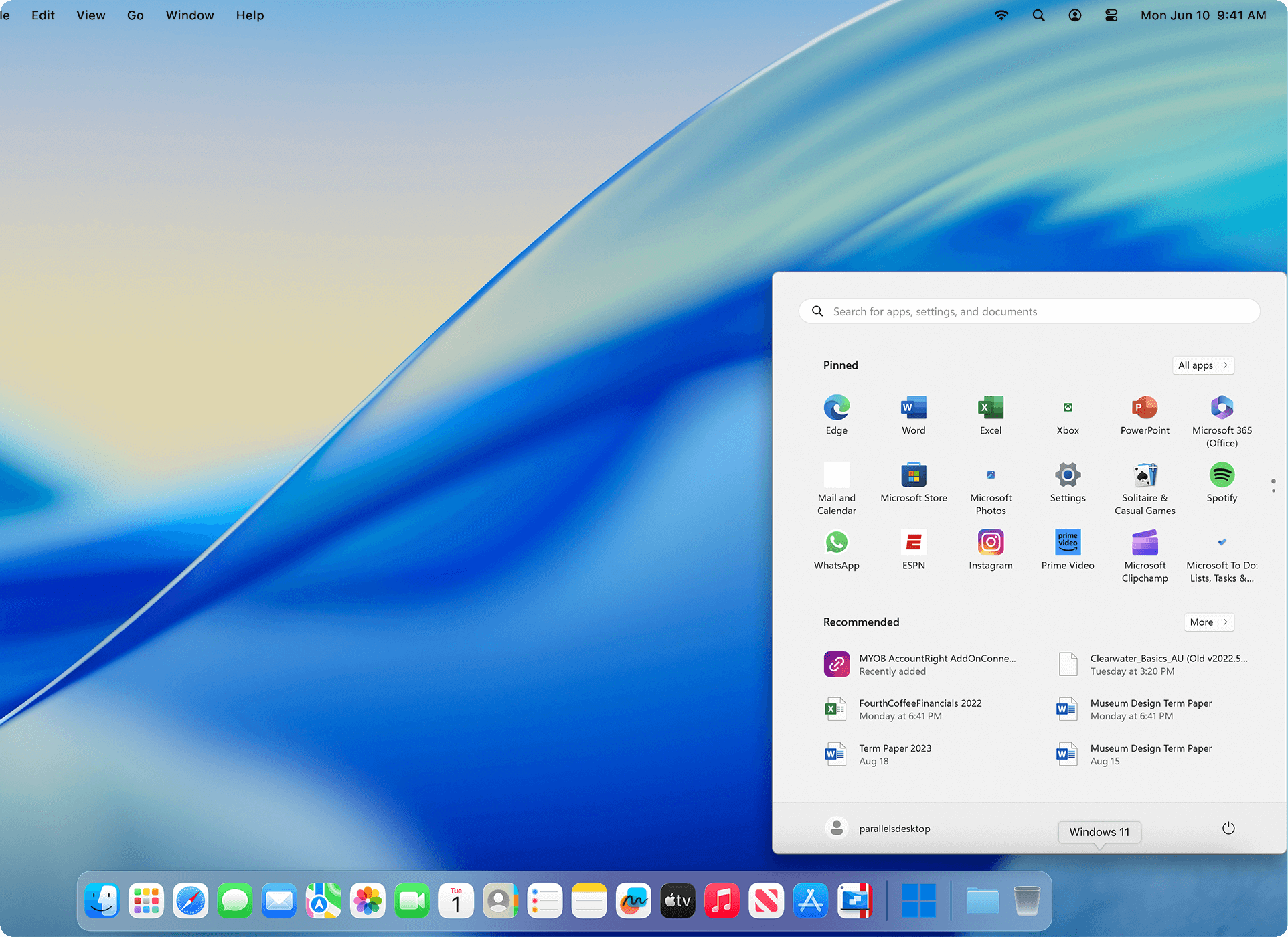
Parallels tiene un modo llamado Coherencia que oculta el escritorio de Windows y muestra las aplicaciones de Windows como ventanas flotantes en macOS. Con Coherencia activado, Access se comporta como una app nativa de Mac: puedes usar Mission Control, arrastrar archivos entre el Finder y Access, y anclarlo al Dock. Para activarlo: menú de Parallels ? Ver ? Entrar en Coherencia. Para salir, mismo menú ? Salir de Coherencia.
Consejos para trabajar con bases de datos en una máquina virtual
- No guardes la base de datos en el escritorio de Windows: Si la máquina virtual se corrompe, pierdes el archivo. Guárdala siempre en una carpeta compartida de macOS. Así está protegida por Time Machine y puedes acceder a ella aunque la VM falle.
- Compacta y repara regularmente: Archivo ? Información ? Compactar y reparar base de datos. Las bases de datos Access tienden a fragmentarse, y en una máquina virtual el acceso a disco es ligeramente más lento. Una compactación mensual mantiene el rendimiento.
- Cuidado con las macros VBA complejas: Si tu base de datos Access llama a DLLs externas de Windows o a controles ActiveX de terceros, es posible que algunas funciones no estén disponibles en Windows 11 ARM. La inmensa mayoría funcionan, pero si dependes de componentes muy antiguos (anteriores a 2015), pruébalos durante la prueba gratuita de Parallels antes de comprometerte.
- Divide las bases de datos grandes: Access tiene un límite teórico de 2 GB por archivo. Si tu base de datos se acerca a ese límite, considera dividirla en front-end (formularios, informes) y back-end (tablas) o migrar a SQL Server Express, también gratuito.
Rendimiento: Access vuela en cualquier Mac moderno
Microsoft Access fue diseñado originalmente para equipos mucho menos potentes que cualquier Mac actual. Incluso en una máquina virtual con recursos compartidos, Access responde al instante. Abrir bases de datos de 500 MB, ejecutar consultas complejas con múltiples joins o generar informes con cientos de páginas no supone ningún reto para un M1 básico. En nuestras pruebas, una base de datos de facturación de 800 MB con 50 tablas y 200 consultas se abría en menos de 3 segundos en un MacBook Air M2 con 16 GB de RAM, ejecutando Windows 11 en Parallels con 8 GB asignados. La diferencia con un PC nativo es imperceptible para el uso diario.
¿Y si solo necesito abrir un .accdb una vez?
Si tu necesidad es puntual — alguien te ha pasado una base de datos y solo necesitas extraer datos — tienes alternativas más ligeras:
- MDB Viewer Plus (gratuito, Windows): Instálalo en tu Windows virtual para abrir archivos .mdb y .accdb sin necesidad de Access completo.
- Exportar desde el ordenador de un compañero: Pide a quien te envió el archivo que exporte las tablas a Excel o CSV desde su propio Access.
Pero si trabajas habitualmente con bases de datos Access, instalar Parallels con Windows y Access es, sin discusión, la inversión de tiempo que más vas a amortizar.
¿Listo para usar Access en tu Mac sin límites?
14 días de Parallels Desktop gratis. Windows 11, Microsoft 365 y Access en tu Mac. Sin reiniciar, sin particiones.
Probar Parallels gratis